Многие пользователи и не подозревают о том, как много одинаковых копий файлов хранится у них на жёстком диске. А между тем все они занимают место, которое можно было бы отдать под что-нибудь нужное. Если у вас на жёстком диске заканчивается место, то поиск дубликатов файлов на компьютере – это одно из лучших решений для того, чтобы немного его расчистить.
У вас на компьютере могут храниться копии файлов самого разного формата: изображения, музыка, видео или любой другой формат. Храниться такие файлы могут в разных каталогах и на разных дисках (если у вас их несколько). Кроме того они ещё и могут отличаться по размеру или даже расширению. А потому искать их в ручную — дело трудное и долгое.
Лучшим решением для поиска дубликатов файлов на вашем компьютере будет специальный софт. Сейчас существует множество различных программ, выполняющих поиск и удаление дубликатов файлов, и все они делятся на два типа: универсальные и ориентированные под определённый тип данных (музыку, изображения и видео). Первый вариант позволит вам быстро и без лишних проблем удалить дубликаты любого формата, однако, по сравнению со вторым, он куда менее точный. Так что выбирайте, какой из них предпочтительнее для вас, и давайте вместе рассмотрим самые популярные программы.
Универсальные программы для поиска дубликатов файлов на компьютере
Как уже говорилось ранее, универсальные программы способны искать дубликаты любых форматов, но уступают по точности более ориентированным версиям. Есть два основных параметра, по которым такие программы сравнивают файлы между собой: размер и контрольная сумма. Такой подход хотя и увеличивает скорость поиска, но позволяет найти лишь полностью идентичные файлы, и то далеко не все. Если вас устроит такой вариант, то давайте рассмотрим самые популярные среди пользователей интернета программы.
Программу DupKiller без преувеличений можно назвать самой популярной у нас на родине. И не удивительно, ведь у неё довольно много плюсов и практически нет минусов. Первое, чем подкупает данная программа – это, конечно же, полная и качественная русификация. Второе – это скорость работы, она здесь весьма высока и это при том, что и точность поиска здесь приятно удивляет. Кроме размера и содержания, DupKiller также сравнивает файлы и по дате их изменения. Не забыли разработчики и о том, что программа универсальна, а потому сравнивает она практически все существующие на данный момент форматы файлов. Добавьте к этому удобный интерфейс и широкую настройку функций и поймете, за что так любят данную программу.
Скачать её можно бесплатно на официальном сайте.

Программа Duplicate Finder мало чем уступает предыдущему варианту и даже имеет несколько индивидуальных плюсов. Так, программа не только находит похожие файлы, но и сортирует их. Кроме поиска и удаления файлов-дубликатов она также удаляет пустые папки и “нулевые” файлы. Поиск же здесь осуществляется по размеру, контрольной сумме и названию файлов.
Несмотря на всё это, программа всё же не столь популярна среди российских пользователей как DupKiller, хотя главной причиной тому, скорее всего, является отсутствие русской версии программы.

Glary Utilities
Третья по популярности программа для поиска дубликатов на компьютере – это Glary Utilities. Особенность данной программы в том, что она выполняет целый ряд различных функций по ускорению работы ПК: от очистки реестра, до управления безопасностью, а удаление одинаковых файлов лишь одна из её многочисленных функций. Программа полностью переведена на русский и находится в свободном доступе. Единственный её минус – это серьёзная нагрузка, оказываемая на систему, из-за чего во время работы программы компьютер может серьёзно зависать.

Программы по поиску копий аудиофайлов
Программы по поиску копий аудиофайлов точно пригодятся меломанам, хранящим у себя на ПК большие объёмы музыки, и в особенности тем, кто любит скачивать различные подборки музыки, ведь в таких подборках очень часто попадаются одинаковые композиции. Статистика такова, что примерно каждая десятая аудиозапись из сезонных подборок лучшей музыки уже есть у вас на ПК. Вот и считайте, если у вас на ПК, к примеру, сто гигабайтов музыки, то как минимум десять из них — дубликаты.
Ситуацию осложняет ещё и то, что такие файлы могут отличаться и по названию, и по размеру. Единственный критерий, по которому можно найти подобные копии – это аудиодорожка, которую можно отличить либо на слух, либо при помощи специальных программ. О лучших программах способных находить дубликаты аудиофайлов мы и поговорим далее.
Лучшими качествами программы Music Duplicate Remover считаются её скорость и качество поиска. Принцип её работы заключается в том, что она прослушивает все аудиозаписи и запоминает их, а затем сравнивает друг с другом и ищет совпадения. Разумеется, такая процедура занимает гораздо больше времени, чем проверка универсальных программ, а потому скорость здесь быстрая лишь если сравнивать её с подобными программами. Средняя продолжительность проверки составляет около двух часов на сто гигабайт файлов (что, между прочим,около трёх композиций в секунду).

Программа Audio Comparer довольно сильно похожа на предыдущий вариант как по принципу поиска, так и по результативности. Она не уступает ей ни в скорости, ни в точности. Отдельно стоит упомянуть о наличии в ней своеобразного мастера, помогающего пользователям разобраться в основных принципах программы, когда они только начинают работать с ней.

Ещё одна программа, заслуживающая вашего внимания – это Dupe Guru Music Edition. Даже оригинальная версия программы Dupe Guru является вполне конкурентоспособной и может похвастаться отличной скоростью и точностью. Но что особенно интересно, так это небольшая доработка сделанная разработчиками в версии Music Edition.
В работе программ, ищущих дубликаты существует такое понятие, как “оригинал файла”, которое обозначает файл, который не будет считаться копией и после очистки останется у вас на ПК. Обычно в качестве оригинала выступает тот файл, который был найден раньше его копий; в редких случаях его дают выбрать пользователю.
Но Dupe Guru Music Edition, кроме обычного сравнения по звуку, делает также сравнение и по качеству аудиофайла и после окончания проверки делает оригиналом тот файл, качество которого было выше, чем у остальных. То есть после удаления копий у вас на ПК останется только самая качественная версия композиции.

Программа поиска дубликатов фото — файлов
Большое количество одинаковых изображений в памяти ПК – также весьма распространённая проблема среди пользователей. Но при этом искать одинаковые картинки вручную чуть ли не труднее всего. Кроме того, что одинаковые изображения могут быть разных форматов, разрешения или качества, так они ещё обычно не подписаны, в отличие от тех же видео или аудиофайлов. Самому просматривать и запоминать все картинки, а затем искать копии в безымянных списках – дело неблагодарное, а потому помощь программы, которая проведёт поиск дубликатов файлов на компьютере вместо вас, будет как никогда кстати. Ниже представлены самые лучшие программы поиска дубликатов фото на компьютере.
Image Dupeless
Первая программа, которая подойдёт вам для данной цели – это Image Dupeless. Данная программа довольно быстро найдёт все похожие изображения, которые есть на вашем компьютере, и предложит вам их подробный список с возможностью сравнить их друг с другом. Примерное время проверки данной программы около получаса на один гигабайт файлов (что в свою очередь — около одной тысячи изображений среднего качества).
Программа полностью переведена на русский и распространяется бесплатно в интернете. При этом она является одной из самых лёгких программ подобного действия.

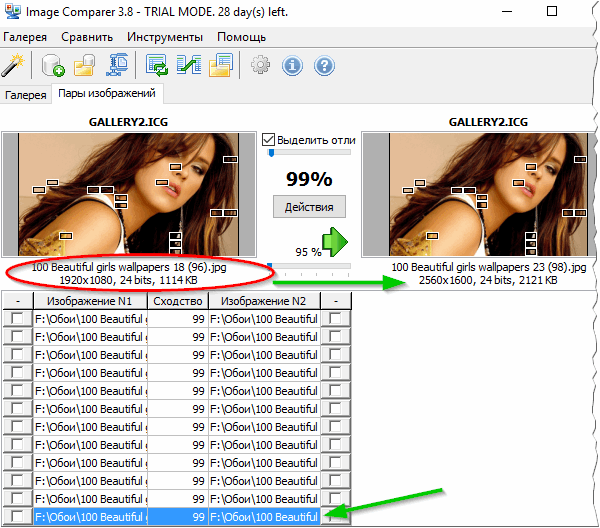
Приложение Image Comparer является условно бесплатным, то есть скачивать вы его можете безо всяких вложений, но за использование определённых функций придётся доплатить. По скорости и размерам программа не уступает Image Dupeless, но кроме того имеет ещё несколько преимуществ. Главным плюсом многие пользователи называют “мастер по работе с программой”, который помогает освоиться “на первых порах”.
Однако что действительно выглядит интересно, так это процедура проверки файлов. Программа Image Comparer не только найдёт копии файлов, но ещё и выставит процент их совпадения и даже отметит отличающиеся места прямо на фотографии. Такой подход довольно сильно упрощает проверку дубликатов.
Исходя из всего вышеперечисленного, можно без сомнений назвать программу Image Comparer самой простой в использовании.
И вновь программа Dupe Guru, но на этот раз немного другая версия. На поиск с использованием Dupe Guru Picture Edition уходит немного больше времени, чем при использовании других приложений, однако и качество поиска здесь куда выше. Программа сравнивает абсолютно все изображения, хранящиеся на вашем ПК, в независимости от их формата, разрешения или размера.

Поиск и удаление дубликатов видео — файлов на компьютере
Вот мы и добрались до последнего типа файлов-дубликатов – видеофайлов. Разумеется, для того, чтобы у вас на компьютере появились одинаковые фильмы их должно быть действительно много, но в таком случае даже одна копия будет весить до нескольких гигабайт, а потому провести проверку определённо стоит. С этим вам помогут несколько приложений.
Программа Duplicate Video Search позволит вам найти одинаковые видеофайлы быстро и качественно. Она ищет копии на основе названий, размеров и битрейтов видео. В целом программа не представляет из себя ничего особенного, но всё же имеет в своём арсенале одну интересную функцию.
Мы уже ранее сталкивались с понятием “оригинал файла”, и теперь пришла пора вновь о нём вспомнить. Дело в том, что программа Duplicate Video Search также как и Dupe Guru Music Edition выбирает в качестве оригинала файла тот, качество которого выше всего и именно он останется у вас на компьютере по завершению поиска дубликатов.

Главный плюс программы Video Comparer – это её скорость. Программа использует довольно интересный алгоритм, при котором она сравнивает не всё видео целиком, а лишь отдельные его фрагменты, что и позволяет сэкономить время проверки.
Есть у программы и минусы, например отсутствие русской локализации. Правда, благодаря простому и понятному интерфейсу это не очень сильно влияет на процесс работы, и пользоваться приложением можно на интуитивном уровне.
Что же действительно мешает росту популярности приложения, так это отсутствие бесплатной версии. Что вам может предложить Video Comparer – это пробный период, сроком в тридцать дней, а затем вам придётся заплатить 20 евро за дальнейшее использование программы.

На этом статья про поиск дубликатов файлов на компьютере подходит к концу. Как видите, данную процедуру вряд ли можно назвать трудной, однако она позволит вам освободить довольно много места на компьютере. Проверка на наличие файлов-дубликатов никогда не будет лишней, ведь, как уже говорилось ранее, многие пользователи даже не догадываются о том, как много у них одинаковых файлов до того, как всё проверят.
Пожалуй, сегодня не найдется человека, который активно не пользовался бы компьютером или другими портативными девайсами. Как правило, с течением времени на ПК скапливается огромное количество абсолютно идентичных файлов. Искать и удалять их в ручном режиме довольно муторно и долго. К счастью, сегодня не приходится ломать голову о том, как производить данные манипуляции. Разработчики современных приложений уже давно придумали программы поиска дубликатов фотографий на компьютере. Рассмотрим самые лучшие из них, а также разновидности графических файлов, которые часто приходится удалять.
Какие бывают одинаковые фотографии
Как правило, на портативных компьютерах нескольких категорий:
- Идентичные файлы. А в этом случае речь идет о тех ситуациях, когда пользователи просто копируют одни и те же файлы и вставляет их в другие папки на компьютере.
- Изображение с одинаковыми названиями. Такое часто происходит при использовании фотоаппаратов в разных марок. Как правило, они присваивают одинаковые имена для файлов.
- Неудачные кадры. Сегодня профессиональные фотографы очень часто используют серийную съемку того или иного объекта. В результате появляется просто фантастическое количество одних и тех же фотографий, отличающихся всего лишь какими-то мизерными нюансами.
- Измененные изображения. В этом случае речь идет о тех фотографиях, которые были уменьшены, увеличены, зеркально отражены или видоизменены
В интернете программа для поиска дубликатов фотографий найти несложно. Главное - правильно их установить.
Как скачивать
Лучше всего искать программ для поиска и удаления дубликатов фотографий на официальных сайтах разработчиков. Как правило, создатели ПО предоставляют пользователям возможность использования усеченных версий утилит.
Скачивать приложения из неофициальных источников чревато последствиями. Очень часто в папке с загрузочными файлами оказываются вирусы.
Duplicate Cleaner
Данный инструмент прекрасно справляется с поиском и удалением дубликатов фотографий на портативных компьютерах. Чтобы избавиться от нежелательных файлов, которые только тормозят работу жесткого диска и занимают кучу свободного места, достаточно использовать Duplicate Cleaner, который производит очистку сетевых и локальных дисков. Помимо этого, приложение также находит одинаковые аудио, видеофайлы и текстовые документы.

Если говорить об основных особенностях данной утилиты, то стоит обратить внимание на то, что поиск осуществляется не только по названию, но и по содержимому файлов. При этом можно задать пользовательские настройки. Сканирования звуковых файлов производится во всех известных и действующих сейчас форматах.
В процессе работы программы для поиска дубликатов фотографий можно экспортировать и импортировать поисковые результаты в формате CSV. Также пользователь может отследить и просмотреть размер, дату создания и прочие данные о файлах. Это помогает принять решение в том, какой именно документы лучше всего удалить.
AntiDupl
Данная программа для поиска одинаковых фотографий позволяет быстро распознать на жестком диске компьютера все повторяющиеся документы. Этот инструмент абсолютно бесплатный, кроме этого, в нем поддерживается интерфейс на нескольких языках, включая русский.
Утилита работает очень быстро и отличается минимальными требованиями к системным ресурсам. Более того, программу можно даже не устанавливать, достаточно скопировать ее на флеш-носитель и использовать в любой директории.

Приложение прекрасно обрабатывает большое количество информации и позволяет быстро обнаруживать целые списки одинаковых файлов. В главном окне программы содержатся основные элементы управления, значение которых становится понятным на интуитивном уровне, поэтому пользоваться утилитой может даже неопытный человек.
Среди самых интересных опций стоит выделить возможность поиска дефектных файлов. Также можно выбирать тип документов, которые могут быть утрачены в процессе поиска. Кроме этого, программа для поиска дубликатов фотографий на русском языке позволяет осуществлять поиск файлов даже в подкаталогах и скрытых папках.
В настройках пользователь может указать, хочет ли он удаляется отзеркаленные изображения или те файлы, в которых были изменены размеры картинок. Благодаря таким гибким параметрам происходит очень быстрое и качественное удаление всех дубликатов. По окончании работы приложения выдается подробный отчет.
CloneSpy
Это очень маленькая утилита позволит быстро очистить компьютер от ненужных файлов. Сразу же после установки и первого запуска программы производится автоматический поиск и контрольная фиксация всех файлов, которые есть в системе. При этом приложение полностью игнорирует дату создания, размер и прочие показатели документов.

Однако в меню этой программы нет возможности отключить отображение файлов с одинаковыми именами. Однако если учитывать, что это бесплатный продукт, то с некоторыми нюансами можно смириться.
Image Comparator
Эта программа для поиска дубликатов фотографий пользуется огромной популярностью среди пользователей. По большому счету ее можно считать самой производительной и функциональной.
Доступна как платная, так и бесплатная версия данного приложения. Если говорить о преимуществах программы, то стоит обратить внимание на быструю скорость поиска и отображения дубликатов. Это оптимальное решение для тех, кто хранит на своем компьютере терабайты информации в течение огромного количества времени.

Однако не обошлось и без минусов, на которые обратили внимание многие пользователи. Самый главный недостаток виден уже после установки приложения. Интерфейс программы очень неудобен. То же самое касается и обработки файлов.
Для того чтобы просмотреть нужный файл его придется выделить и нажать стрелочку. Только после этого миниатюра документа может отобразиться в главном окне. А что делать тем, у кого более 200 фотографий, которые хочется удалить или обработать? В этом случае произвести манипуляции придется 400 и более раз. При этом пользователю нужно еще и запоминать названия тех файлов, которые им нужны.
Также многие отметили не очень удобную методику поиска дубликатов по количеству схожих пикселей. Потому, с одной стороны, сказать, что это лучшая программа для поиска дубликатов фотографий очень сложно, а с другой - утилита обладает массой гибких настроек.
VisiPics
Данной приложение бьет все рекорды по количеству скачиваний за границей. С одной стороны, это объясняется тем, что это бесплатная версия и возможно «за бугром» есть большие проблемы с доступом к таким приложениям. Но, согласно отзывам, она действительно обладает массой положительных качеств. Среди них стоит отметить отличный функционал. Настройки очень чувствительные, благодаря чему пользователь может самостоятельно регулировать механизм поиска схожих исходных изображений.
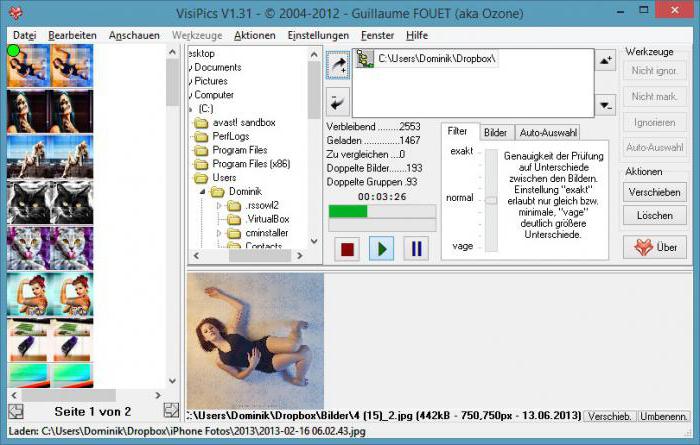
Отображение одинаковых файлов действительно происходит очень быстро и качественно. Однако многие заметили, что данная программа для поиска дубликатов фотографий немного больше привязана к свету снимка, что в некоторых ситуациях может привести к путанице.
Если говорить о недостатках, то, согласно отзывам пользователей, они также обратили внимание на неудобность интерфейса. Просматривать фотографии в увеличенном виде можно только после того, как курсор очень долго удерживается на изображении. При этом выдается миниатюра с разрешением всего 48 пикселей, разглядеть хоть что-либо на которой очень сложно. Поэтому использовать программу опытному фотографу неудобно.
Также стоит учитывать, что интерфейс утилиты не переведен на русский язык, поэтому тем, кто не владеет английским, будет довольно сложно на первых порах.
Photo Database 4.5
Данная программа для поиска дубликатов фотографий очень часто используется специалистами при работе с фотографиями не только для поиска одинаковых файлов, но и для многих других функций.
Начиная с версии 4.5 в утилите появилась новая папка под названием «Коллекция», где можно найти категорию «Дубликаты». Она как раз отвечает за поиск нужных файлов. При открытии данной директории программа автоматически производит поиск дублирующихся фотографий.

Также в утилите доступна быстрая навигация, которая отвечает за переходы к папкам с выбранными изображениями. Удаление производится очень удобным образом. Для этого достаточно просто выбрать все ненужные файлы в проводнике, используя при этом быстрые клавиши. После чего достаточно нажать всего 1 кнопку «Удалить». Все выделенные фотографии перемещается в корзину и удаляются из коллекции.
Также доступно автоматическое удаление файлов. Для этого достаточно нажать соответствующую кнопку, которая расположена на нижней панели задач. Также можно выделить несколько изображений и избавиться только от них.
В заключение
В данной статье были рассмотрены бесплатные утилиты, которые можно легко найти в открытом доступе или скачать через торренты. Они больше подходят для домашнего частного использования. Разумеется, существуют также коммерческие версии практически всех программ. Однако такой большой функционал не всегда нужен человеку, которому хочется просто быстро удалить одинаковые файлы. Как правило, их используют только опытные фотографы, которые постоянно работают с огромным количеством изображений.
Наверняка у любого из нас на диске со временем скапливаются файлы-дубликаты. Файлы в «Загрузках», которые вы скачали несколько раз, одинаковые фотографии и музыкальные композиции, лежащие в таких недрах, что до них просто не доходят руки. Избавиться от всего этого можно и вручную, но куда быстрее за вас сработают специальные утилиты, ищущие одинаковые файлы.
Очень популярный «чистильщик», который, наверное, установлен у каждого. Да, он не только искать системный мусор и очищать историю и cookies браузеров, но и убирать дубликаты файлов.
Платформы: Windows, Mac.
Цена: бесплатно, 24,95 доллара за расширенную версию.

Программа ищет файлы как с одинаковыми или похожими названиями, так и с идентичным содержимым. Хорошо работает с музыкой и может отыскивать одинаковые музыкальные файлы, даже если у них разные теги. Кроме того, dupeGuru умеет сравнивать изображения, чтобы найти не только одинаковые, но и просто похожие фотографии.
Разрабатывается для Mac и Linux. Версия для Windows больше не поддерживается разработчиком, но её можно загрузить с официального сайта - она полностью работоспособна.
Платформы: Windows, Mac, Linux.

Продвинутое приложение для поиска файлов, которое, помимо прочего, может удалять дубликаты. SearchMyFiles обладает гибкими фильтрами, так что вы можете настроить поисковую выдачу так, как вам угодно.
Платформы: Windows.

Популярное приложение для Mac, которое ищет одинаковые или похожие файлы и показывает, в чём разница между ними. Копии в «Фото», в фонотеке iTunes - мимо Gemini 2 не пройдёт ничего. Разработчиками заявлен умный механизм поиска дубликатов, который запоминает, какие файлы вы оставляете, а что решаете удалить.
Платформы: Mac.

Хотя AllDup бесплатна, она умеет немало. Ищет, удаляет, копирует и перемещает дубликаты файлов, в том числе одинаковые аудиозаписи с разными тегами. Присутствует гибкая настройка поиска. С помощью встроенного просмотрщика можно изучить файлы и выбрать, что именно удалять.
Платформы: Windows.

Duplicate File Finder быстро и эффективно отыскивает файлы-копии. Предоставляет интересную возможность поиска дубликатов не только на жёстком диске, но и в локальной сети. Может работать с изображениями и музыкой, сравнивая как теги, так и содержимое. Функция предпросмотра поможет разобраться, что действительно удалить, а что оставить. К сожалению, в бесплатной версии довольно много опций недоступно.
Платформы: Windows.
Цена: бесплатно, 29,95 доллара за расширенную версию.

Универсальный файловый менеджер, который может сделать с вашими файлами что угодно. В том числе и найти файлы-дубликаты. Включить опцию поиска копий можно на вкладке с параметрами поиска, там же, где указываются другие атрибуты искомых файлов.
Платформы: Windows.
DupeGuru выглядит наиболее привлекательным вариантом. Он бесплатен, при этом предлагает все необходимые функции для избавления вашего диска от скопившегося барахла. Огорчает лишь тот факт, что разработка версии для Windows остановлена. Пользователям Windows, не желающим платить за коммерческие альтернативы, больше подойдёт AllDup. А CCleaner и Total Commander - это более универсальные и распространённые решения, которые, наверное, уже установлены у каждого.
Отличная бесплатная программа для поиска дубликатов файлов (картинок, фотографий, музыки и т.д.).
Представим себе такую ситуацию… Полгода назад Вы приобрели новенький терабайтный винчестер. И вот при попытке скачать очередной фильмец с торрентов, Ваш ПК и говорит Вам, что, мол, так и так, а места на жестком диске-то больше и нет:). Кошмар!!! Караул!!! Как же так, ведь целый терабайт же ж был:(((?!!
А вся проблема может заключаться в том, что на новом винчестере скопилось слишком много дублированных файлов или даже целых папок.
Если Вы начнете вручную перерывать свои «сокровища» скачанные из Интернета, то можете потратить не один день на то, чтобы наконец найти два одинаковых инсталлятора одной и той же программы или несколько копий одной и той же песни!
А ведь можно поступить гораздо мудрее - поручить своему ПК провести «самокопание» и по итогам сего процесса определиться с тем, что нужно выбросить «фтопку», а что оставить.
Однако в базовой версии Windows функции поиска копий файлов не предусмотрено, поэтому нам придется для этого дела использовать стороннее ПО. Одним из лучших бесплатных решений данного рода проблем является программа DupKiller .
Она умеет практически все, что нужно для комфортного и быстрого поиска дубликатов файлов, поэтому вполне может соперничать с платными приложениями, например, Duplicate File Remover:
Сравнение программы DupKiller с платным аналогом Duplicate File Remover
Единственным достаточно крупным недостатком DupKiller является отсутствие поддержки NTFS Hard Links . То есть, программа не может создавать ссылки на выбранный файл для его работы с несколькими отдельными приложениями (без вреда для последних) :(.
Если же в папках с настроечными файлами разных установленных на ПК программ Вы рыться не собираетесь, то DupKiller, как раз тот инструмент, который позволит Вам навести порядок на жестком диске.
Установка DupKiller
Для установки программы нам нужно как всегда открыть скачанный архив и запустить инсталляционный файл. В первом появившемся окошке нас попросят выбрать язык инсталляции (выбираем, естественно, «Russian»), а дальше все сводится к простому принятию лицензионных соглашений и подтверждению всех предложений:). По завершению установки мы увидим рабочее окно DupKiller:

Интерфейс DupKiller
Интерфейс программы довольно прост и удобен. Вверху мы видим стандартную панель меню, которой мы пользоваться практически не будем, слева - панель разделов, а справа непосредственное рабочее пространство с нужными кнопками и опциями.
Довольно большим плюсом DupKiller является пошаговое автоматическое переключение вкладок на левой панели после выполнения Вами того или иного действия. Таким образом, реализуется нечто типа пошагового мастера работы с программой, что, несомненно, очень удобно для неосвоившегося в новом интерфейсе пользователя.
По умолчанию после запуска DupKiller мы попадаем на вкладку «Диски». Здесь мы можем при помощи галочек обозначить те разделы, которые следует подвергнуть сканированию на наличие дубликатов.
Первый раз советую произвести полное сканирование, дабы выяснить реальную картину того, что твориться у Вас на всем винчестере, поэтому не задерживаемся на данной вкладке и жмем кнопку «Сканировать».
После инициализации процесса сканирования жесткого диска мы автоматически попадаем во вкладку «Статистика»:

Здесь в наглядной форме отображается весь процесс сканирования винчестера. Помимо окна лог-файла, в котором записывается статистика работы DupKiller, некоторую информацию мы можем получить из статусной строки в самом низу рабочего окна программы.
В первую очередь - это количество найденных файлов. Находясь в разделе статистики, мы можем приостанавливать или же полностью отменять процесс сканирования, однако в последнем случае мы должны будем начинать новый поиск с самого начала.
Сканирование будет длиться не слишком долго (все зависит от размера Вашего жесткого диска). У меня, например, 80 Гигабайт было просканировано чуть меньше, чем за три минуты:). По окончанию процесса поиска дубликатов, мы будем сразу же перенаправлены в последний раздел «Список»:

Удаление дубликатов и других ненужных файлов
По сути, это самое главное окно программы, поэтому рассмотрим его в деталях. Первое, что я советую сделать - развернуть DupKiller либо на весь экран, либо растянуть его окно по горизонтали для того, чтобы удобно было видеть всю статусную строку внизу.
На ней мы увидим количество дублирующихся файлов, их общий размер, а при выборе дублей подлежащих безжалостному уничтожению, еще и общий размер, который освободится после их удаления.
Следующим шагом советую отсортировать все найденные дубли по количеству занимаемого ими на винчестере пространства. Для этого нужно всего лишь кликнуть левой кнопкой мыши по надписи «Размер» (четвертая колонка списка).
После этого все файлы будут отсортированы по возрастанию их «аппетитов» на пространство жесткого диска. То есть самые «тяжелые» файлы будут в конце таблички, а самые мелкие - вверху (можно сделать и наоборот, кликнув по «Размеру» еще раз и дождавшись составления нового списка).
Теперь можно приступить и к выделению ненужных файлов. В основном списке они разбиты по группам, которые отображают дубли одного и того же файла в разных папках (естественно, с их указанием).
Для некоторых типов файлов (текстовые и графические, а при активации плагина еще и звуковые) в DupKiller существует функция предпросмотра. То есть, как только Вы выбираете определенный файл, тут же выскакивает окошко, в котором можно лицезреть его содержимое, не открывая его.
Для мелких файликов использование сей функции представляется довольно таки удобным, однако большие файлы открываются достаточно долго, что сильно тормозит как работу программы, так и системы в общем.
Поэтому советую деактивировать данную функцию, кликнув кнопку «Отключить предпросмотр» (повторно включите его можно, нажав кнопку «Предпросмотр» на панели инструментов над списком файлов).
Когда, все приготовления будут окончены, нам останется только отметить галочками ненужные дублирующиеся файлы и нажать на панели инструментов кнопку «Удалить выделенные файлы». Все - мы избавились от лишнего балласта на жестком диске и освободили так нужное нам пространство для повторного захламления:).
Как видите, все оказалось достаточно просто - Вы с первого раза без никаких дополнительных установок смогли «отвоевать» внушительный объем пространства на винчестере.
Однако DupKiller никак не лишен тонких настроек, а наоборот просто изобилует ими. По мере того, как Вы будете разбираться в них, для Вас будут открываться все новые и новые функции программы! Рассмотрим самые важные из них.
Дополнительные функции
Итак, DupKiller позволяет производить сканирование не только всего жесткого диска сразу, но и отдельных папок:

Файлы и папки
Для настройки директорий подлежащих проверке на дубликаты файлов нужно перейти во вкладку «Файлы и папки». Здесь есть два раздела.
В верхнем («Искомые файлы») Вы можете указать, какие типы файлов нужно подвергать сличению (по умолчанию активированы все). А в нижнем («Искомые папки»), переключившись в режим «Только указанные папки», задать список папок, которые следует проверять на наличие дублей.
Папки можно добавлять, как при помощи кнопки «Добавить», так и простым перетаскиванием, что иногда может быть даже более удобным вариантом.
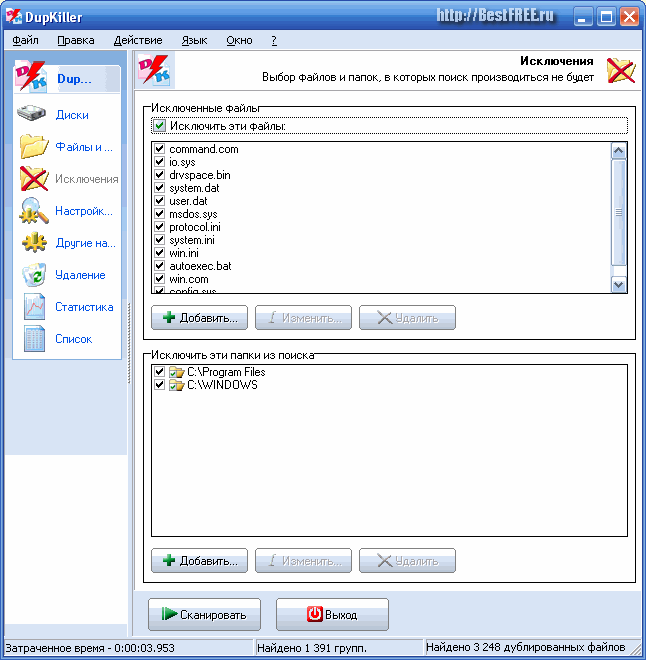
Исключения
Следующая вкладка - «Исключения» - позволяет нам наоборот указать те расширения файлов и папки, которые не должны быть включены в процесс сканирования:
Настройки
Работа с данной вкладкой аналогична предыдущей, поэтому не будем заострять свое внимание на ней, а перейдем к следующему разделу - «Настройки»:

Вот где разгуляться-то можно! :) Здесь мы можем задать критерии, по которым следует сопоставлять файлы, степень схожести, при которой файлы будут считаться одинаковыми, размеры обрабатываемых файлов, а также многие другие параметры.
Если же и этих настроек Вам маловато, то в DupKiller есть еще и «Другие настройки»:)

Если в предыдущем разделе находились параметры, касающиеся непосредственно процесса сканирования файлов и папок, то эти настройки больше касаются интерфейса программы.
Здесь Вы можете настроить приоритет процесса поиска, изменить некоторые параметры отображения списка дублированных файлов, а также поработать над сохранением и восстановлением настроек. По поводу последнего - есть небольшой секретик;).
DupKiller можно заставить работать в portable-режиме (с флешки или диска). Для этого нужно в меню «Файл» активировать пункт «Сохранить настройки» и сохранить файл с параметрами программы в папке, в которую установлен DupKiller (по умолчанию C:\Program Files\DupKiller ). Теперь осталось только скопировать вышеупомянутую папку на съемный носитель и все готово;).
Последняя группа настроек программы касается параметров «Удаления» файлов:

Здесь все настройки предельно понятны, поэтому мы не акцентируем на них внимания, а рассмотрим глобальные Достоинства и недостатки DupKiller.
Достоинства и недостатки DupKiller
- побайтное сравнение файлов;
- функция предпросмотра файлов;
- гибкие настройки сканирования;
- функция автовыбора файлов;
- возможность использовать в качестве portable-приложения.
- нет возможности создавать «жесткие» ссылки на файлы.
Выводы
Как видите, недостатков DupKiller практически не имеет, поэтому его можно советовать как идеальную бесплатную программу для войны с клонами файлов на Вашем жестком диске! Удачи Вам и да пребудет с Вами СИЛА!!! :)
P.S. Разрешается свободно копировать и цитировать данную статью при условии указания открытой активной ссылки на источник и сохранения авторства Руслана Тертышного.
Эта программа поможет вам легко и быстро удалить дубликаты файлов с жесткого диска вашего компьютера. С помощью этого инструмента вы можете очистить ваш компьютер от дубликатов файлов, освободить дисковое пространство и повысить производительность вашего ПК. Duplicate Remover Free - очень простая утилита с интуитивно понятным интерфейсом. Откройте установочный файл, выберите папку, в которую хотите установить программу, и, спустя пару минут, вы уже сможете работать с ней. После запуска программы укажите папку или диск, где вы хотите искать дубликаты, и нажмите кнопку "Пуск". На соседней вкладке вы увидите результаты поиска дубликатов файлов. Вам остается только отметить те из них, которые вам не нужны, и дать программе команду удалить их. Как видите, все очень просто.
Удаление копий файлов, засоряющих жесткий диск
Зачем удалять одинаковые файлы? Эта бесплатная программа будет просто незаменима в том случае, если пользователь интенсивно работает на компьютере или ноутбуке. Например, ее необходимо регулярно использовать, если вы создаете и редактируете большое количество различных документов. При изменении файлов зачастую пользователи сохраняют на всякий случай оригинал документа, а новую версию хранят либо в другой папке, либо под другим именем. Со временем необходимость в первоначальной версии файла отпадает, но, как правило, исходный файл забывают удалить. В результате этого на жестком диске компьютера хранятся многочисленные копии файлов, которые засоряют жесткий диск, вызывают путаницу и занимают немало свободного места на диске. Данная программа, выполняющая поиск клонов, очень быстро найдет все дубли файлов и удалит их.
Автоматическое и безопасное удаление дубликатов
Очень часто пользователи поиск повторяющихся файлов предпочитают выполнять вручную, опасаясь, что программа, выполняющая поиск и удаление дубликатов, автоматически удалит какие-нибудь важные повторяющиеся файлы. Эти опасения напрасны, поскольку данная утилита ничего не может удалить без ведома пользователя. Программа удаляет только те повторяющиеся файлы, которые пользователь сам пометил на удаление. При работе с этой утилитой, выполняющей поиск дублирующихся файлов, важно помнить, что в получаемом отчете выдаются все версии файлов, включая оригинал. Поэтому, помечая файлы на удаление в полученном списке, необходимо как минимум один из них оставлять.

Использование минимума ресурсов ПК
Duplicate Remover Free – лучший софт для поиска и удаления дубликатов еще и потому, что он бесплатный. Версия программы, которую вы можете скачать по ссылке ниже, не требует регистрации и абсолютно бесплатна. Интуитивно понятный интерфейс этой утилиты позволяет работать с ней даже начинающим пользователям ПК. Программа легко устанавливается, занимает мало места на жестком диске и использует минимум системных ресурсов. Данный инструмент подходит для использования на любой версии операционной системы Windows, включая Windows XP, Windows 7, Windows 8, Windows 10.