Учимся заносить операции по эквайрингу (1С:Бухгалтерия 8.3, редакция 3.0)
2017-06-13T22:31:11+00:00Сегодня мы научимся заносить оплату от покупателей через платёжные карты (Visa, MasterCard и другие).
По-другому такие операции называют ещё эквайрингом:

В открывшемся журнале нажмём кнопку "Создать":

Вид операции у нас естественно "Розничная выручка":

Заполняем дату и поле склад (с типом неавтоматизированная торговая точка):

Создаём новый вид оплаты:

- Тип оплаты: Платёжная карта
- Наименование: к примеру, Visa
- Контрагент: наш банк-эквайер ВТБ
- Договор: Договор эквайринга (можно ещё указать номер и дату)
Не забываем также указать процент комиссии банка за услуги эквайринга (1%).
Получится вот так:

Укажем сумму оплаты и проведём документ:

Посмотрим проводки (кнопка ДтКт):

Всё верно:
62.Р (розничный покупатель) 90.01.1 (выручка) 100 000 (отражена выручка)
57.03 (переводы в пути) 62.Р (розничный покупатель) 100 000 (выручка в пути, ожидается перевод от банка-эквайера на наш расчётный счёт)
Согласно выписке от 2 января деньги (за исключением комиссии) были перечислены на наш расчётный счёт.
Чтобы отразить получение денег зайдём в созданный только что документ "Оплата платежными картами" и создадим на его основании "Поступление на расчетный счет":

Обратите внимание, что программа автоматически выделила комиссию банка (в данном случае 1 000 рублей) :

И отнесла её на прочие расходы (счёт 91.02):

Проведём документ и посмотрим проводки (кнопка ДтКт):

Всё верно:
51 (наш расчетный счет) 57.03 (переводы в пути) 99 000 (оплата за вычетом комиссии зачислена на наш счет)
91.02 (прочие расходы) 57.03 (переводы в пути) 1 000 (расходы на оплату комиссии за эквайринг)
Кстати, если бы выручка была не розничная (62.Р), а обычная оплата от покупателя (конкретного контрагента) - нам просто следовало выбрать в качестве вида операции "Оплата от покупателя" и тогда везде вместо 62.Р будет фигурировать 62.01 с указанием выбранного нами покупателя (контрагента).
На этом всё
Кстати, на новые уроки...
С уважением, Владимир Милькин (преподаватель
20.02.2018
Договор эквайринга составляется между банком-эквайером и предприятием. По договору эквайринга банк предоставляет возможность предприятию принимать от клиентов оплату по пластиковым картам.
Банк-эквайер обеспечивает организацию оборудованием для приема платежей в рамках договора. Это POS-терминалы, позволяющие считывать информацию с пластиковых банковских карт и передавать ее в банк. Условия, на которых банк передает клиенту оборудование, определяются в договоре. Оборудование может быть предоставлено на безвозмездной основе либо на условиях аренды.
«Тарифы» означают суммы, указанные в Приложении 1 к настоящему Соглашению
Кроме того, ссылка на платеж, производимый через Службы, относится к оплате электронных денег . «Источник финансирования» означает метод оплаты, используемый для финансирования транзакции. Следующие способы оплаты могут использоваться для финансирования транзакции: баланс, платежная карта, банковский перевод. «Задержка обработки торгов» означает задержку между моментом, когда вы разрешаете платеж, и продавец обрабатывает ваш платеж. «Платежная карта» означает любую дебетовую карту , кредитную карту или карту предоплаты, связанную с вашей карточкой кривых. «Предпочтительный источник финансирования» означает источник финансирования, который вы выбираете для финансирования платежа, вместо использования источников финансирования по умолчанию. «Доверительное управление» означает, что денежная кривая оставляет за собой право сохранить предварительную авторизацию в соответствии с требованиями раздела.
«Повторяющийся платеж» имеет значение, указанное в разделе
«Ограниченная деятельность» означает мероприятия, описанные в разделе 6 настоящего Соглашения. «Пользователь», «вы» или «ваш» означает, что вы и любое другое физическое или юридическое лицо , вступающее в настоящее Соглашение с нами, или пользуетесь Сервисом. Котируемые пошлины включают все применимые налоги; однако могут существовать другие налоги или издержки, которые не выплачиваются через кривую или налагаются нами. Вы несете ответственность за телефонные сборы и любые сборы, сделанные вашим поставщиком интернет-услуг, или аналогичные или связанные с ним расходы в результате использования вами Сервисов. Мы предоставим вам информацию о транзакциях и наших расходах либо в истории транзакций, либо по электронной почте.Особенность оплаты по банковским (платежным) картам заключается в том, что денежные средства за совершенную операцию поступают в организацию от банка-эквайера, а не от покупателя. При этом момент фактического получения денег отличается от момента оплаты покупателем. Таким образом, в момент такой оплаты происходит перенос задолженности с покупателя на банк-эквайер.
Как проводить эквайринг в 1С 8.3
Шаг 1. Настройка эквайринга в 1С 8.3
Для отражения оплаты банковскими картами в программе 1С Бухгалтерия 8.3 необходимо произвести следующие настройки: Главное меню – Настройки – Функциональность :
Перейдем на закладку Банк и касса. Отметим флажком Платежные карты. Эта настройка даст возможность проводить в 1С 8.3 расчеты по услугам и товарам с использованием банковских кредитов и банковских (платежных) карт:
Шаг 2. Как отразить эквайринг в 1С 8.3
После выполненных настроек в 1С 8.3 появляется возможность проводить расчеты с покупателями с помощью документа Оплата платежной картой :

- С видом операции Оплата от покупателя – для проведения оплаты от представителя оптового покупателя;
- Или с видом операции Розничная выручка – для сводного отражения выручки по неавтоматизированной торговой точке:

Реквизит Вид оплаты заполняется из справочника Виды оплат , где элемент справочника содержит информацию для заполнения договора эквайринга, счета расчетов и эквайера в 1С 8.3:

Проводки по эквайрингу в розницу документа Оплата платежной картой с видом операции Оплата от покупателя:

При отражении операций по эквайрингу в 1С 8.3 розничной торговли в документе Оплата платежной картой нужно выбрать вид операции Розничная выручка для неавтоматизированной торговой точки. При этом движение документа будет следующим:

Шаг 3. Учет эквайринга в 1С 8.3 при розничной торговле
Операции розничной торговли с оплатой платежной картой через POS-терминал для автоматизированных торговых точек регистрируются документом на закладке Безналичный расчет при выборе вида оплаты по договору эквайринга:

Формируются проводки. Движение документа отразится на счетах:

Шаг 4. Как провести эквайринг в 1С 8.3
Банк – эквайер погашает задолженность перед продавцом перечислением денежных средств на его расчетный счет. При формировании документа Банковские выписки – Поступление на расчетный счет необходимо:
- Выбрать вид операции документа Поступление от продаж по платежным картам и банковским кредитам;
- В поле Плательщик выбираем банк, с которым заключен договор эквайринга;
- Сумма банковской комиссии заполняется автоматически на основании заполненного реквизита справочника Вид оплаты:

После чего в 1С 8.3 закрывается задолженность банка – эквайера и формируется проводка по услугам банка по эквайрингу. Движение по документу будет следующим:

Поставьте вашу оценку этой статье:
Оплата покупки платежной картой в 1С 8.3 Бухгалтерия 3.0
Что такое эквайринг? Эквайрингом называется процесс оплаты покупки платежной картой.
Выглядит этот процесс примерно таким образом. Покупатель выбирает товар, проходит к кассе и пытается расплатиться за покупкой пластиковой платежной картой. Продавец вставляет карточку в картоприемник (терминал) и просит ввести пин-код. Если средств на карте достаточно для оплаты покупки, продавец возвращает карту, выдает кассовый чек и товар. Эта часть процесса всем нам хорошо известна.
Разберемся, что же происходит после того, как покупатель ввел верный пин-код и забрал товар, и как проводить эквайринг в 1С Бухгалтерия 8.3 при УСН или ОСН. Эквайринг в 1с 8.2 бухгалтерия практически не отличается от 8.3, так что можно смело использовать эту инструкцию и для старой версии 1С.
Оформление реализации товара и услуг при оплате платежной картой
Реализация у нас может быть в розницу и оптом. Как правило, реализация в розничном магазине фиксируется в учетной системе автоматически, при закрытии торговой смены (можно выгрузить информацию и в любое другое время). Вместе с выгрузкой информации об проданных товарах (в программе создается документ «Отчет о розничных продажах«) должна выгружаться и информация об оплате. Тут же и должно произойти разделение на оплату наличными и оплату безналичными денежными средствами.
Поэтому, в связи с автоматизацией розничных операций, затрагивать в этой статье не будем, а рассмотрим обычную реализацию товаров и услуг и оплату данного документа платежной картой.
Сначала, разберемся, как же проходит процесс оплаты карточкой и кто кому, когда что-то должен.
Покупатель расплачивается карточкой банка со счета карты. Соответственно, сумма покупки в банке со счета покупателя списывается, но на счет магазина еще не приходит. Нет смысла перечислять мгновенно каждую покупку, это слишком перегрузит систему. За смену все операции оплаты банковской картой (безналичный расчет) в нашей организации фиксируются. Возникает задолженность банка перед организацией – клиентом в рамках договора.
Возникает вопрос, как вести учет в 1С денежных средств, которые якобы наши (нам их оплатил покупатель за товар), но реально их еще нет.
Для учета таких средств в плане счетов существует счет 57.03, который так и называется "Продажи по платежным картам". На нем и будут накапливаться денежные средства до тех пор, пока мы не проведем банковскую выписку, которая зачтет нужную сумму на наш расчетный счет.
Итак, приступим к оформлению операций.
Продажа товара
Приведем пример, как заполнил документ:
Вводим оплату по платежной карте в 1С 8.3
Теперь произведем оплату в 1С через эквайринг. Документ оплаты создадим на основании документа реализации. В этом случае многие необходимые реквизиты заполнятся автоматически.
Нажимаем кнопку «Создать на основании» и выбираем «Оплата платежной картой». Откроется окно создания документа оплаты. В этом окне нам по сути остается выбрать только «Вид оплаты».
Изначально в программе нет заранее заведенного вида оплаты, так как он привязывается к организации – продавцу.
Создадим новый вид оплаты. Назовем его, к примеру, «Оплата картой VISA»:
- Вид оплаты – выберем «Платежная карта»
- Заполним поля «Организация» и «Банк»
- Укажем договор с банком (если он не заведен, создаем новый)
- Проставляем счет расчетов 57.03 и процент комиссии банка за обслуживание

Записываем наш новый вид оплаты и выбираем его в документе. В этой форме можно разнести оплаты за розничную выручку по другим операциям покупки. Документ готов и можно его провести:

И посмотреть в 1С проводки по эквайрингу, которые он сформировал:

Как видим, сумма отразилась на счете 57.03, аналитика – банк ВТБ.
По материалам: programmist1s.ru
Эквайринг – это способ оплачивать товары помощью банковской карты. Договор на предоставление эквайринга организация заключает с банком. По нему, предприятию дается возможность брать от своих покупателей плату по банковским картам. Банком-эквайером предоставляется необходимое, для обеспечения принятия платежей, оборудование. Это так называемые POS-терминалы, через которые считывается информация по пластиковым картам и передается в банк. После закрытия смены формируется отчет, на основании которого необходимо внести данные как эквайринг в 1С 8.3 Бухгалтерия.
Использование эквайринга
Условия передачи данных терминалов компании различаются, в зависимости от самой финансовой организации и от количества операций будет проходить по ним. Если для работы предприятию не хватает одного устройства, можно запросить необходимое количество. В основном, банк идет на встречу и обеспечивает клиента нужными терминалами. Каждый из них связан с общим счетом и все деньги уходят именно на него, если в договоре не прописаны другие условия.
За пользование эквайрингом банком предусмотрена комиссия. В основном, это процент от сумм оплат, которые были переведены на счет организации с помощью POS-терминалов. Для расчета комиссии банки собирают информацию о предприятии для общего понимания примерного количества операций и сумм, которые будут осуществляться. В нее входят данные о сфере деятельности организации, ее обороты и регион, в котором она располагается.
Торговые компании, использующие POS-терминалы, имеют преимущества перед теми кто использует исключительно наличный способ расчета. Среди таких:
- Увеличенный объем продаж, связанный с привлечением новых покупателей;
- Уменьшение расходов на привлечение инкассаторов;
- Усиленная защита от фальшивомонетчиков;
- Предоставление от банка-эквайера специальных льготных программ по ведению счета.
Расплачиваясь карточкой, покупатель переводит деньги с собственного счета, которые списываются моментально, но продавец получает деньги не сразу. Поэтому не нужно проводить продажи в тот же момент, это приведет к перегрузке системы. Пока смена на терминале открыта, все суммы, переданные в счет оплаты товара компании фиксируются в нем. Таким образом, формируется задолженность банка, который обслуживает организацию, перед ней.
Эти средства учитываются на счете 57.03 «Продажи по платежным картам». Именно там будут копиться денежные средства и только после проведения банковской выписки, произойдет зачисление необходимой суммы на расчетный счет компании.
По инструкции, применяемой к Плану счетов в бухгалтерском учете, вырученные денежные средства, полученные от клиентов вносятся в кассу кредитной организации. Но до зачисления по их прямому назначению пройдет еще некоторое время, относятся к счечу 57 «Переводы в пути». Именного его используют, чтобы учитывать денежные средства, полученные от клиентов за переданный им товар, оплата по которому прошла по банковской карте. Для удобства, программистами 1С:Бухгалтерия 8 редакция 3.0, был сделан субсчет 57.03 «Продажи по платежным картам». С его помощью все операции по банковским картам обобщаются в один документ, который удобно просматривать. После этой процедуры, покупатель забирает товар и теперь необходимо провести эквайринг в 1С 8.3 Бухгалтерия.
Главной особенностью работы с пластиковыми картами является то, что деньги поступают на расчетный счет продавца не от покупателя напрямую, а от банка, предоставляющего эквайринг, поэтому денежные средства поступают не в тот же момент, когда происходит оплата товара.
Прежде, чем выбирать банк-эквайер необходимо проверить на каких условиях предоставляются POS-терминалы, иначе по истечению месяца может оказаться, что они выключены например из-за того, что оплатой сим-карт должна заниматься сама организация.
Порядок занесения данных в программу
Для учета операций по эквайрингу пользователю необходимо подключить соответствующий функционал в программе. Его настройка находится в разделе «Главное», на закладке «Банк и касса».
Зайдя во вкладку «Банк и касса» необходимо поставить отметку напротив пункта «Платежные карты», если он не подсвечен и горит серым, значит, данный функционал подключен в программе по умолчанию и уже работает.

При подключении данной функциональности появляется возможность оплатить товары и услуги клиентами банковскими картами и в счет банковского кредита.
Прежде всего, оформляется реализация проданной продукции. Это может быть как продажа оптом, так и в розницу. В основном, розничные магазины фиксируют проданную продукцию совместно с закрытием торговой смены, хотя это можно сделать и в любое другое время. При выгрузке данных о реализованной продукции, формируется «Отчет о розничных продажах» и выгружается информация, каким способом была произведена оплата. В этот момент и разделяется оплата наличкой и банковскими картами.
Для отражения факта продаж товаров или оказанных услуг в 1С 8.3 Бухгалтерия, необходимо создать документ «Реализация (акты, накладные)».
Формирование в программе 1С документа продажи услуг и товаров
Для создания документа переходим в меню «Продажи», открываем вкладку «Реализация (акты, накладные), нам выводится список документов. Сверху располагается кнопка «Реализация» нажимаем на нее и выбираем «Товары, услуги, комиссия».

После этого создастся документ, который необходимо заполнить.

Номер в документе проставляется автоматически, дата указывается по умолчанию сегодняшняя, но ее можно изменить на необходимую. Вручную заполняются поля в шапке документа:
- Организация, занимающаяся продажей;
- Контрагент;
- Склад.
После этого можно перейти к составлению таблицы. Есть несколько видов заполнения этой части. Если товаров не много, то через кнопку «Добавить», вся информация будет заполняться построчно. При этом не будет показываться остаток товаров на складе, при введении большего количества проданных единиц продукции программа выдаст ошибку и не проведет файл.
Удобней воспользоваться кнопкой «Подбор». После ее нажатия откроется окно «Подбор номенклатуры», в котором можно сразу увидеть остатки товаров на складе.

В поле справа выбирается необходимый товар и проставляет проданное количество, при этом можно сразу увидеть остаток на складе. Если количество будет превосходить остаток, значит остатки были выведены не правильно и необходимо их скорректировать. Ниже будут отражены выбранные позиции, если выбрана вся необходимая продукция, нажимается кнопка «Перенести в документ». Этот вариант займет меньше времени, так как почти все данные вводятся автоматически.

После проведения данных процедур, можно провести документ и закрыть.
Вводим оплату по платежной карте в 1С 8.3
На основании, созданного документа производится оплата в программе 1 С по эквайрингу. Документ оплаты буден создан с помощью документа реализации. При этом основные реквизиты будут заполненные программой автоматически, так как уже были введены в предыдущем пункте.
Выбираем необходимый документ, нажимаем «Создать на основании» и далее «Операция по платежной карте». Сформируется документ для создания оплаты. Здесь необходимо будет уточнить «Вид оплаты».

В открывшемся окне уже будут заполнены строки:
- Вид операции, по умолчанию, будет проставлено «Оплата от покупателя»;
- Организация;
- Контрагент.
В программе не предусмотрено автоматическое создание вида оплат, так как организации сами выбирают, как будут работать. Поэтому необходимо создать новый, для этого нажимаем на строку и нажимаем на «Создать», подчеркнутую синим цветом.

В строке «Способ оплаты» выбираем «Платежная карта» и назовем MasterCard, не обязательно проставлять именно такое название, главное, чтобы было удобно потом его использовать. После вводим название организации и данные по банку. В поле «Договор» вносим составленный договор с банком или создаем новый. Счет указывается 57.03 и выбирается размер комиссии банка, который был указан при заключении соглашения. Нажимаем «Провести и закрыть».

Эта форма подходит так же и для создания других видов оплат. После того, как графа «Вид оплат» была заполнена, можно провести документ.
После проведения, будут сформированы проводки по эквайрингу, которые можно посмотреть, нажав на кнопку с буквами «Дт Кт». В документе будут отражены:
- Счета, используемые при работе с эквайрингом;
- Номер и дата договора с банком-эквайером;
- Сумма операции.

В виду того, что наличных денежных средств от покупателя получено не было, они переводятся на банковский счет, то нет необходимости в создании документа «приходно-кассовый ордер».
Не всегда у покупателя есть возможность оплатить покупку полностью наличными деньгами или по карте, в таком случае происходит смешанная оплата. Определенное количество денег вносится наличными и остальная часть оплачивается пластиковой картой. В таком случае та сумма денег, которая была внесена наличными оформляется через «Приходно-кассовый ордер», а оставшаяся по инструкции представленной выше.
Средства от покупок перечисляются банком на следующий день после закрытия смены. Причем бывает, что не вся сумма переходит на банковский счет организации сразу. В некоторых финансовых организациях смена делится, например, до 22.00 и приходит утром на счет, а остальная сумма через день. Кроме того, банк сразу снимает комиссию, которую можно увидеть, получив банковские выписки.
Продажи с использованием эквайринга обеспечивает каждой организации повышенную конкурентоспособность и увеличивает торговые обороты за счет привлечения покупателей, предпочитающих использовать банковские карты.
Как настроить продажи по платежным картам в 1С 8.3
Чтобы провести оплату пластиковой платежной картой в 1С 8.3 Бухгалтерия необходимо произвести следующие настройки:
Главное меню – Настройки – Функциональность:
Перейдем на закладку Банк и касса . Отметим флажком Платежные карты . Эта настройка дает возможность проводить в 1С 8.3 расчеты по товарам с использованием банковских (платежных) карт:

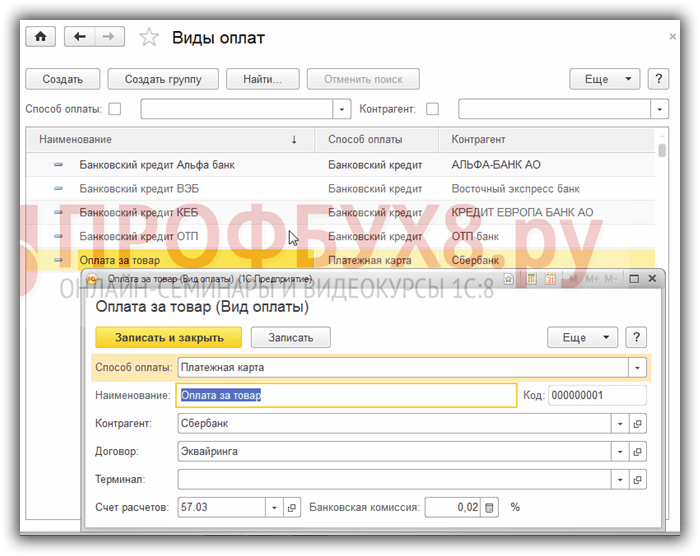
Оплата банковскими картами переводит задолженность покупателя на банк – эквайер. В справочнике Виды оплат организаций вводим новый элемент Вид оплаты с реквизитами:
- Способ оплаты – Платежной картой;
- Контрагент - банк, где имеется договор ;
- Указать счет расчетов 57.03 и % банковской комиссии для автоматического расчета услуг банка – эквайера:
Оплата банковскими (платежными) картами в 1С Бухгалтерия 8.3
Как без ошибок отразить доходы в 1С 8.3 при поступлении оплаты за товар по платежным картам через платежных агентов читайте .
Как провести оплату банковской картой в оптовой торговле в 1С 8.3
При поступлении оплаты по банковской (платежной) карте от оптового покупателя через своего представителя в 1С Бухгалтерия 3.0 создается документ Оплата платежной картой :

В шапке документа устанавливается:
- Вид – Оплата от покупателя;
- Контрагент – плательщик, от чьего имени действует представитель;
- Вид оплаты - со способом оплатыПлатежная карта:

Данный документ образует следующие проводки:

Документ Оплата платежной картой в 1С 8.3 также можно создать по ссылке на основании счета на оплату и документов реализации.
При формировании документа Банковские выписки – нужно указать:
- Вид операции – Поступление по платежным картам и банковским кредитам;
- В поле Плательщик указывается банк, с которым подписан договор эквайринга;
- Дата получения денежных средств в организацию чаще всего отличается от даты момента оплаты покупателем:

Движение документа Поступление на расчетный счет:

Как отразить оплату платежной картой в рознице в 1С 8.3
Предприятия могут вести продажи через торговые точки: автоматизированные и неавтоматизированные. Поэтому в 1С 8.3 Бухгалетрия необходимо в справочнике Склады задать реквизит Тип склада, выбрав соответственно – Розничный магазин АТТ или НТТ.
Оплата платежной картой в неавтоматизированной торговой точке (НТТ)
Неавтоматизированная ТТ - торговая точка, где не ведется регистрация проданных товаров каждый день. Количество товаров проданных через неавтоматизированную ТТ определяется после проведения инвентаризации, как разница остатков товара на начало и конец периода.
Для НТТ в 1С 8.3 создается документ Оплата платежной картой с видом Розничная выручка и типом склада НТТ :

Движение документа для отражения оплаты по НТТ:
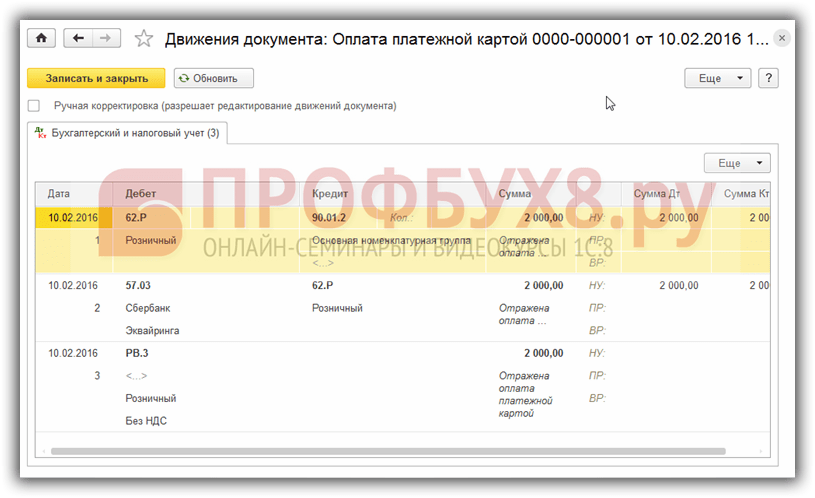
Документ Поступление на расчетный счет отразит получение денег от оплаты банковскими картами. При этом в поле Плательщик устанавливаем банк, с которым подписан договор эквайринга:
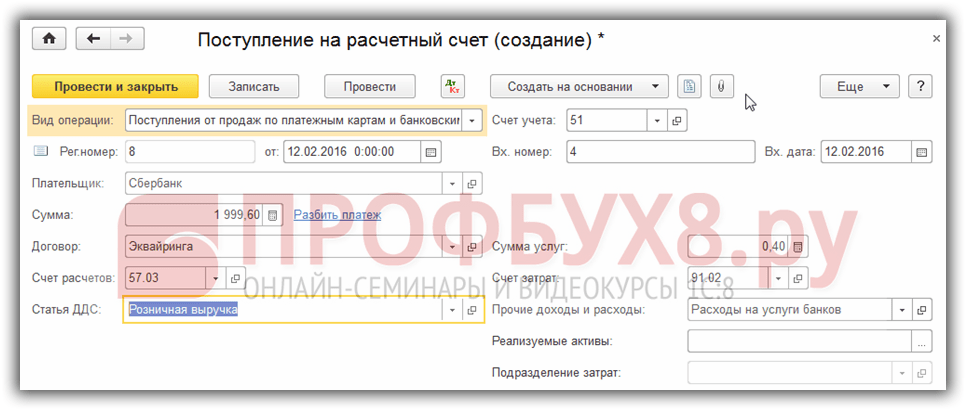
Данный документ создает проводки по погашению задолженности банка и формирует сумму за услуги банку-эквайеру:

Оплата платежной картой в автоматизированной торговой точке (АТТ)
Автоматизированная ТТ – это торговая точка, где ежедневно формируется подробный отчет о проданных товарах.
Для АТТ оплата пластиковыми картами предусмотрена в документе . В шапке документа выберем склад с типом Розничный магазин :

Оплата банковскими картами регистрируется на закладке Безналичный расчет при выборе вида оплаты по договору эквайринга:
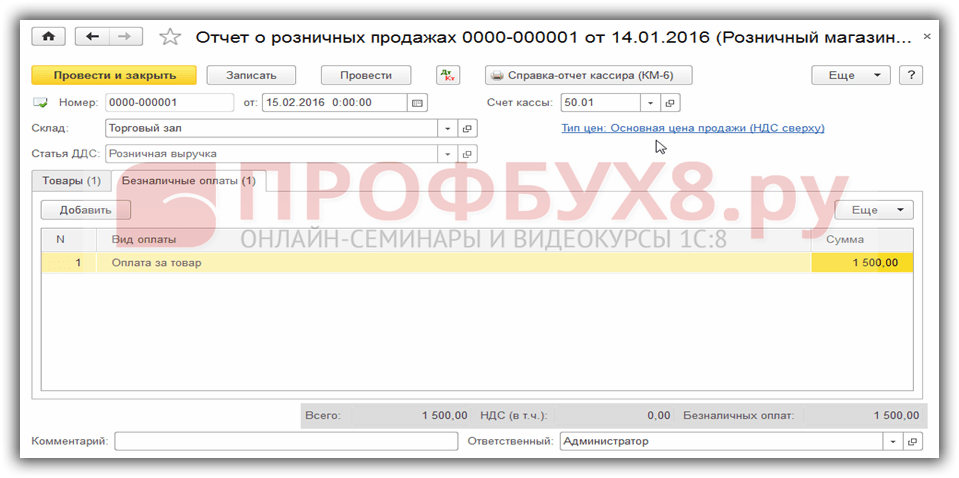
После проведения документа в 1С 8.3 формируются следующие проводки:
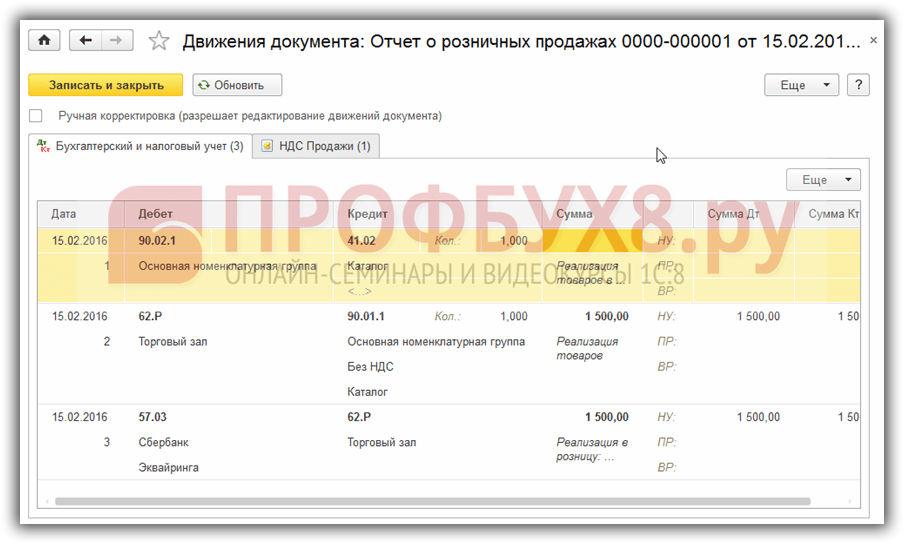
Документ Поступление на расчетный счет с видом Поступление по платежным картам, плательщик банк – эквайер, закроет задолженность банка и сформирует начисленные по услугам проценты:

Формируются проводки:

Более подробно узнать как отражать операции по реализации товаров, оплачиваемых банковской картой, ознакомиться со схемой учета розничных операций в 1С 8.3 при АТТ и НТТ можно на в модуле . Подробнее о курсе смотрите в следующем видео.
Оплачивать товары или услуги банковскими картами при розничных продажах предпочитает все большее количество покупателей, поэтому в 1С предусмотрен функционал проведение данного вида оплаты как для автоматизированных торговых точек, так и для неавтоматизированных.
Если торговая точка автоматизирована, то банковский эквайринг проводится достаточно просто. Для совершения операции нужно в разделе «Продажи» выбрать пункт «Отчет о розничных продажах». Откроется список отчетов о продажах, в этом списке нужно выбрать отчет, к которому будем привязывать оплату картой, переходим на вкладку «Безналичные оплаты».
Не нужно путать понятие «безналичные оплаты» по банковским картам от физического лица и безналичные оплаты от юридического лица через расчетный счет.
Кнопкой «Добавить» создаем новую строку, в первом столбце которой создаем новый вид оплаты:Заполняем поля:
«Способ оплаты» - платежная карта;
«Наименование» - указываем оплата через терминал АТТ;
«Контрагент» - указываем банк-эквайрер, с которым у организации заключен договор;
«Договор» - заполняется из реквизитов контрагента;
«Счет расчетов» - по умолчанию стоит 57.03
«Банковская комиссия» - %, который мы платим банку за каждую операцию.
После создания вида оплаты, указывается сумма, которая была оплачена картами и документ проводится. Проводки, которые сформировались по итогам операции, будут выглядеть так:
Общая сумма из отчета о розничных продажах разбилась на оплату наличными и оплату картами, что отражено на соответствующих счетах.
Деньги уже списались с карты покупателя, но в 1С еще не отражено поступление на расчетный счет. Отразить поступление нужно через загрузку банковской выписки. Данный пункт находится в разделе «Банк и касса»:
Нам нужно оформить новое поступление:
Заполняем открывшуюся форму:
«Вид операции» - поступление от продаж по платежным картам и банковским кредитам;
«Плательщик» - банк, с которым заключен договор на обслуживание;
Счета учетов и затрат подставляются программой по умолчанию;
«Сумма» - указываем, сколько должно поступить на наш счет (за вычетом комиссионных банка);
«Сумма услуг» - торговая уступка в пользу банка;
«Статья ДДС» - оплата от покупателей.
После проведения документа можно проверить проводки:
Видно, что операция отражена верно и на счет организации поступила сумма оплаты картой за вычетом комиссии банка.
Теперь рассмотрим, как производится эквайринг для неавтоматизированной торговой точки. В разделе «Банк и касса» выберем пункт «Оплата платежными картами»:
При переходе в пункт, открывается список оплат по картам, в котором нужно создать новую оплату. Нажимаем «Создать», в открывшейся форме заполняем поля:
«Вид операции» - розничная выручка;
«Склад» - указывается или создается неавтоматизированная торговая точка;
«Вид оплаты» - используется уже созданный вид оплаты через терминал;