
 Процесс удаления любого антивируса (не только Аваст) из операционной системы Windows имеет некоторую определённую специфику. Конечно можно выполнить деинсталляцию того или иного антивирусного продукта с помощью штатных средств самой операционной системы, но в некоторых случаях такой способ удаления не совсем подходит, так как не удаляет антивирус полностью и в системе остаются «хвосты» программы.
Как правило, традиционного способа удаления средствами операционной системы или с помощью специально предназначенных для этого программ – более чем достаточно. Поэтому кратко его здесь рассмотрим.
Для того чтобы удалить антивирус, рассмотрим на примере avast! Free Antivirus, используя штатные возможности ОС Windows необходимо следовать следующим инструкциям.
Переходим в «Панель управления Windows», где нас интересует раздел «Программы и компоненты». В зависимости от версии и выпуска, установленной у вас операционной системы Microsoft Windows, добраться до данного раздела можно разными способами.
Для пользователей Windows 7 и Vista. Переходим в меню «Пуск», далее выбираем «Панель Управления».
В панели управления жмём «Удаление программы», как на скриншоте.

Для пользователей Windows 8 и 8.1 для доступа к данному меню достаточно просто навести указатель мыши в левый нижний угол и кликнуть правой кнопкой мыши, в открывшемся контекстном меню выбрать «Программы и компоненты».

В списке выбираем avast! Free Antivirus и нажимаем «Удалить\Изменить».


Появится вот такое окно.

Жмём «Удаление avast!».

Перезагружаем компьютер.

Антивирус avast! Free Antivirus удалён с компьютера, но… не полностью.
При таком удалении в системном реестре Windows всё ещё остаются следы (записи), которые могут, например, стать препятствием для установки другого антивируса после Аваст. В частности, они могут быть приняты мастером установки (нового защитного антивирусного решения), как копия полноценного антивируса Аваст установленного в системе, хотя, по факту, его уже там нет. В результате чего установка будет прервана (или невозможна) из-за наличия в системе несовместимого ПО.
Удаление «без хвостов» понадобится и в том случае, если, к примеру, вы обновили свой антивирус Аваст до новой версии, а из-за имеющейся в ней ошибки (бага) у вас перестал работать браузер, или вы не можете попасть на свои любимые сайты или зайти на свою страничку «ВКонтакте» или «Одноклассниках», или имеются другие проблемы. Тогда вам понадобится переустановить антивирус Аваст или сделать откат к прежней версии. В данном случае, также будет необходимо тщательное удаление антивируса из системы.
Чтобы полностью удалить антивирус Аваст необходимо воспользоваться фирменной утилитой от разработчика, скачать которую можно с официального сайта Avast (или просто нажмите сюда).
Перед запуском данной утилиты (avastclear.exe) необходимо выполнить перезагрузку вашей операционной системы и перейти в «безопасный режим» (Safe Mode). Для запуска Windows XP, Vista, Windows 7 в безопасном режиме необходимо перезагрузить ПК, затем (до старта операционной системы) часто нажимаем клавишу – F8, и попадаем в меню «Дополнительные варианты загрузки», где и выбираем загрузку в безопасном режиме. Как перейти в безопасный режим пользователям Windows 8 и 8.1 можно .
Впрочем, если попробовать запустить утилиту для удаления аваст (avastclear.exe) сразу же после загрузки, то вы увидите вот такое сообщение, просто нажимаем «Да», после чего система будет автоматически перезапущена в безопасном режиме.

После перезагрузки утилита для удаления аваста запустится автоматически, если же этого не произошло, то запустите её самостоятельно. Появится такое же окно, как на скриншоте. Здесь необходимо указать, тот программный продукт, который необходимо удалить, поэтому в выпадающем меню (отмечено красной стрелкой на скриншоте) выбираем: avast! Free/Pro/Internet Security/Premier.

Второй стрелочкой отмечена папка (по умолчанию) где у вас установлен антивирус аваст. Если при установке антивируса ничего не меняли, то оставляем как есть, в противном случае обязательно указываем свой путь до папки с программой. Нажимаем «Удалить».

Осталось выполнить перезагрузку компьютера, после чего все компоненты антивируса Аваст будут безвозвратно удалены с жёсткого диска компьютера.
Установить антивирусные программы, в большинстве случаев, благодаря удобным подсказкам и интуитивно понятному процессу, не составляет особого труда, но вот с удалением подобных приложений могут возникнуть большие проблемы. Как известно, антивирус оставляет свои следы в корневом каталоге системы, в реестре, и во многих других местах, а неправильное удаление программы такой важности, может очень негативно сказаться на работе компьютера. Остаточные файлы антивируса имеют свойство конфликтовать с другими программами, особенно с другим антивирусным приложением, которое вы установите взамен удаленного. Давайте выясним, как удалить Avast Free Antivirus с компьютера.
Наиболее легкий способ удаления любых приложений – встроенным деинсталлятором. Давайте пошагово изучим, как таким методом удалить антивирус Аваст на примере ОС Виндовс 7.
Прежде всего, через меню «Пуск» делаем переход в Панель управления Виндовс.

В Панели управления выбираем подраздел «Удаление программ».

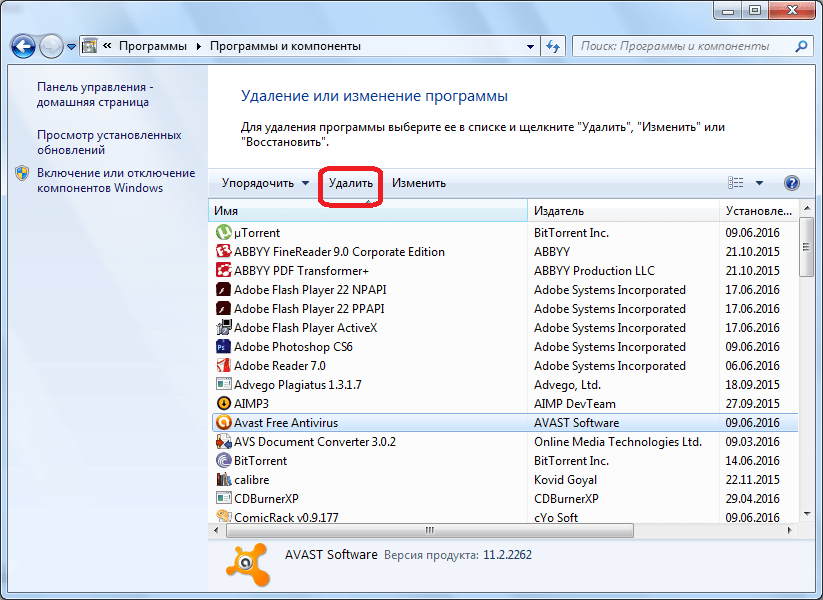
В открывшемся списке выбираем приложение Avast Free Antivirus, и жмем на кнопку «Удалить».
Запускается встроенный деинсталлятор Аваст. Прежде всего, открывается диалоговое окно, в котором спрашивается, действительно ли вы желаете удалить антивирус. В случае отсутствия ответа в течение минуты, процесс деинсталляции будет автоматически отменен.
Но мы, действительно хотим удалить программу, поэтому жмем на кнопку «Да».

Открывается окно удаления. Для того, чтобы непосредственно начать процесс деинсталляции, жмем на кнопку «Удалить».

Процесс удаления программы пошел. Его прогресс можно наблюдать с помощью графического индикатора.

Для того, чтобы окончательно удалить программу, деинсталлятор предложит вам перезагрузить компьютер. Соглашаемся.

После перезагрузки системы, антивирус Аваст будет полностью удален с компьютера. Но, на всякий случай, рекомендуется почистить реестр при помощи специального приложения, например утилиты .
Тем пользователям, которых интересует вопрос, как удалить антивирус Аваст из операционной системы Виндовс 10 или Виндовс 8, можно ответить, что процедура деинсталляции аналогичная.
Удаление Аваст с помощью утилиты Avast Uninstall Utility
Если антивирусное приложение по какой-либо причине не удаляется деинсталлировать стандартным способом, либо, если вы озадачены вопросом, как удалить антивирус Аваст с компьютера полностью, то вам поможет утилита Avast Uninstall Utility. Эта программа выпускается самим разработчиком Аваст, и её можно скачать на официальном сайте антивируса. Способ удаления антивируса данной утилитой несколько сложнее, чем описанный выше, но зато он работает даже в тех ситуациях, когда стандартное удаление невозможно, и деинсталлирует Аваст полностью без остатка.
Особенностью работы этой утилиты является то, что её следует запускать в Безопасном режиме Windows. Для того, чтобы включить Безопасный режим, делаем перезагрузку компьютера, и перед самой загрузкой операционной системы жмем клавишу F8. Появляется список вариантов запуска Windows. Выбираем «Безопасный режим», и жмем кнопку «ENTER» на клавиатуре.
После того, как операционная система загрузилась, запускаем утилиту Avast Uninstall Utility. Перед нами открывается окно, в котором указаны пути к папкам расположения программы и нахождения данных. Если они отличаются от тех, которые при установке Аваст предлагались по умолчанию, то вам следует прописать данные директории вручную. Но, в подавляющем большинстве случаев, никаких изменений производить не нужно. Для запуска деинсталляции жмем на кнопку «Удалить».

Процесс полного удаления антивируса Аваст начался.

После завершения деинсталляции программы, утилита попросит перезагрузить компьютер. Жмем на соответствующую кнопку.

После перезагрузки компьютера антивирус Аваст будет полностью удален, а система загрузится в обычном, а не в Безопасном режиме.
Удаление Аваст с помощью специализированных программ
Есть пользователи, для которых является более удобным удаление программ не встроенными инструментами Windows или утилитой Avast Uninstall Utility, а при помощи специализированных программ. Этот способ также подходит в тех случаях, если антивирус по какой-либо причине не удаляется стандартными инструментами. Рассмотрим, как удалить Аваст с помощью утилиты Uninstall Tool.
После запуска программы Uninstall Tool, в отрывшемся списке приложений, выбираем Avast Free Antivirus. Нажимает кнопку «Деинсталляция».

Затем запускается стандартный деинсталлятор Аваст. После этого, мы действуем точно по той же схеме, о которой говорили при описании первого способа деинсталляции.
В большинстве случаев полное удаление программы Аваст заканчивается удачно, но, если возникнут какие-то проблемы, Uninstall Tool сообщит об этом, и предложит другой способ деинсталляции.
Как видим, существует целый ряд способов удаления программы Аваст с компьютера. Удаление стандартными инструментами Windows самое простое, зато деинсталляция утилитой Avast Uninstall Utility более надежная, хотя и требует проведения процедуры в безопасном режиме. Своеобразным компромиссом между этими двумя способами, сочетающим простоту первого и надежность второго, является удаление антивируса Аваст сторонним приложением Uninstall Tool.
Антивирус легко установить, но сложно удалить, и данная статья расскажет обо всех возможных методах, позволяющих удалить Avast полностью с компьютера.
Данный антивирус имеет большую популярность среди пользователей интернета, в первую очередь, благодаря своей бесплатной лицензии.
Платить придётся лишь за дополнительные функции, которых от версии к версии становится всё больше.
Но если по какой-либо причине на вашем компьютере нет больше места для Avast, вы можете воспользоваться одним из трёх способов, реализация которых будет описана ниже в виде пошаговых инструкций.
Удаление при помощи стандартных средств Windows
Всемирно известный продукт от компании Microsoft обладает большими скрытыми возможностями, о которых мало знают даже опытные пользователи.
В том числе данная ОС позволяет полностью удалить любую программу без использования стороннего софта.
Скриншоты сделано в Windows 7, но общий алгоритм мало чем отличается для других версий этой операционной системы.
Совет! Данный метод является самым долгим и сложным, но при этом он и самый надёжный. Если вы решите очистить систему самостоятельно, то сможете гарантировано избавиться от всех файлов Avast.
- Заходим в панель управления и переходим в пункт «Удаление программ».
- Зайдя в данный раздел, перед нами откроется список всех установленных программ, расположенных в алфавитном порядке. Выбираем запись «Avast Free Antivirus», кликаем по ней, а затем нажимаем на кнопку «Удалить» в верхней панели.

- После этого запуститься стандартные деинсталлятора Avast, в котором необходимо будет выбрать пункт «Удалить».

- Процесс удаления файлов программы займёт всего несколько минут. В его входе пользователь будет видеть окно, в котором можно будет увидеть прогресс деинсталляции и предложение ответить на несколько вопросов о причине деинсталляции Avast.
По завершении данной процедуры в этом же окне появиться кнопка Restart, нажатие на которую перезагрузить компьютер.

- После перезагрузки необходимо проследовать по пути Пуск-Программы-Стандартные-Выполнить или нажать комбинацию клавиш Win+R. Это запустить окно небольшой стандартной службы, дающей возможность быстрого доступа в различные разделы системы.

- В командной строке утилиты необходимо набрать команду regedit, которая, которая позволяет вручную редактировать системный реестр ().

- В этом месте хранятся все записи реестра, помогающие различным программам взаимодействовать с системой и между собой.
Здесь находятся сотни тысяч записей, поэтому чтобы не искать остаточные записи Avast вручную, нужно воспользоваться функцией поиска, которая активируется комбинацией клавиш Ctrl+F. Необходимо найти все ключи реестра с подписью

- Найденные ключи удаляются при помощи контекстного меню, активируемого правой клавишей мыши.

После удаления всех таких записей процедура ручной деинсталляции Avast может считаться завершённой.
Использование утилиты от разработчиков Avast
Большинство производителей антивирусных программ выпускают специальные утилиты, которые самостоятельно удаляют их продукцию с ПК.
Avast не стал исключение из этого правила, и его также можно удалить подобным способом.
- Идём на официальный сайт и в панели справа выбираем пункт «Поддержка».

Совет! Следите за доменным именем в адресной строке. Официальный сайт: avast.com. Если увидите что-то вроде avastt.com или avazt.com, то с большой долей вероятности это мошеннические сайты, которые попытаются заразить ваш компьютер.
- На загрузившейся странице есть только FAQ, поэтому чтобы найти утилиту-деинсталлятор необходимо набрать в строке поиска, например, «удалить» и выбрать подходящий результат из выпадающего меню.

- В этом разделе можно найти ссылку на скачивание необходимой утилиты. После закачки запускаем её и видим окно, предлагающие провести деинсталляцию в безопасном режиме. Лучше этой рекомендации последовать.

- Программа автоматически определить расположение файлов программы и её версию, но если вы точно знаете, что утилита допустила ошибку, тогда можете указать другой путь. После чего можно смело нажимать клавишу «Удалить».

- В завершение процедуры программа попросит провести перезагрузку, чтобы удалить некоторые остаточные файлы, что и необходимо сделать как можно раньше.

После перезагрузки в системе не должно остаться никаких следов антивируса Avast.
Возможно, вам будет также интересно:
Благодаря тому что в интернете сегодня циркулирует не один миллион вредоносных программ, пользователи Windows в основной своей массе наконец-то поняли, что без антивируса обойтись сложно. В выигрыше сегодня оказались пользователи Windows 8, в состав которой входит неплохая программа этого класса.
Некоторые новички так и вообще предпочитают испробовать десяток другой антивирусов, дабы на собственном опыте оценить их эффективность. Нередко это приводит к тому, что в системе остаются множественные «хвосты» от старых программ, из-за чего становится невозможно поставить нового «защитника». Сегодня мы поговорим о том, как удалить «Аваст». Выбор не случаен: именно этот антивирус (из-за его бесплатности) чаще всего ставят на свои компьютеры новички, именно он оставляет после себя немало следов в реестре и на жестком диске.
Самый простой способ
Впрочем, огульно клеймить саму программу не стоит. Нередко пользователи сами делают такие глупости, что без переустановки всей системы обойтись бывает невозможно. К примеру, вместо нормальной деинсталляции программы они предпочитают попросту удалить ее папку с жесткого диска. Не стоит и говорить, что результат такого «самоуправства» весьма печален. Чтобы удалить «Аваст» правильно, сделайте следующее:

Запустится стандартный «Мастер деинсталляции», который удалит остатки программы с вашего компьютера. Чтобы гарантировать, что в реестре не осталось ее следов, рекомендуем использовать утилиту CCleaner. Конечно, 100 % гарантии она не дает, но все же «оздоровить» систему может.
Деинсталляция в безопасном режиме
Перед тем как удалить «Аваст-6» этим способом, следует загрузить систему в безопасном режиме. Для этого нужно нажимать кнопку F8 с момента появления логотипа БИОС. В безопасном режиме процесс удаления по своей последовательности ничем не отличается от того, который был описан нами выше. Так в чем же преимущества именно этого метода? Дело в том, что в этом случае система запускает только жизненно необходимые драйверы и процессы. В памяти не висит ничего лишнего, а потому и вероятность возникновения проблем очень низка. Естественно, программе деинсталляции в таких условиях куда проще выполнить свою работу, полностью вычистив все следы антивируса из реестра и с жесткого диска. К сожалению, не всегда простейший и самый очевидный метод дает хороший результат. Нередко бывает, что после стандартной деинсталляции установить другой антивирус невозможно, так как ее инсталлятор ссылается на оставшуюся в системе программу защиты. Чтобы этого не случилось, предлагаем воспользоваться специальной утилитой.
Revo Uninstaller Pro
Название этой программы известно многим опытным пользователям. Она не только позволяет «правильно» удалять с диска другие приложения, чтобы после них не оставалось никаких следов, но и помогает убирать из системы их остатки после некорректной установки или деинсталляции.

Перед тем как удалить «Аваст», скачайте и установите пробную версию. Она действительна в течение 30 дней, так что для ваших целей покупать ее не придется. Запускаете программу, после чего в открывшемся окне видите перечень всех приложений (кроме обновлений ОС), которые имеются в вашей системе. Также ищете там «Аваст», после чего тыкаете по кнопке «Удалить», которая расположена в верхней же части рабочего окна. Не беспокойтесь: сначала так же откроется стандартный «Мастер» деинсталляции самого антивируса. После окончания его работы жмите на кнопку «Перезагрузить позже», после чего кликайте по пункту «Продвинутое сканирование/начать». Приложение просканирует всю систему, ее реестр и все каталоги на жестком диске, после чего вам будет выдан полный список оставшихся файлов и ключей реестра. Выбираете пункт «Выделить все», после чего жмете на кнопку «Удалить». Перезагружаете компьютер.
Убираем остатки антивируса уже после его неправильного удаления
Но часто бывает так, что вы уже успели удалить антивирусное ПО. Как же убрать его остатки в этом случае? Ничего сложного здесь нет. Снова запускаете Revo Uninstaller Pro, после чего нажимаете на кнопку «Принудительная деинсталляция». Откроется диалоговое окно, в котором нужно будет указать название программы (Avast), а также ее месторасположение на диске (кнопка «Обзор»).

После того как вы нажмете на кнопку «Сканирование», утилита попытается найти стандартную программу деинсталляции. Если ее нет, будет проведен полный поиск всех оставшихся файлов и путей в реестре на основании полученной информации. Дальше - как и в предыдущем случае. Пользователю будет показан полный список «хвостов», которые нужно будет удалить.
Специальная утилита
Перед тем как удалить «Аваст», можно поступить еще проще: зайти на официальный сайт производителя, после чего скачать оттуда специальную программу, предназначенную для удаления антивируса, а также качественного очищения системы от всех его следов. Работать с этой утилитой проще простого: скачанный файл в установке не нуждается, так что щелкаете по нему правой клавишей мыши, выбираете пункт «Запуск от имени администратора», после чего еще раз подтверждаете свое намерение удалить программу.

Как правило, в этом случае деинсталляция действительно надежна, остатков в реестре не бывает.
Чистим компьютер вручную
Порой случается даже так, что даже после всех вышеперечисленных действий какие-то ключи этого зловредного антивируса продолжают оставаться в реестре. Конечно, можно просто переустановить систему, но далеко не все пользователи хотят тратить кучу времени, восстанавливая все программы и документы с «чистого листа». Чтобы в ручном режиме почистить реестр (предупреждаем сразу, что дело это долгое) нужно открыть меню «Пуск», найти там поле «Выполнить», после чего ввести туда команду RegEdit. Откроется «Редактор реестра», после чего нужно будет нажать кнопку F5. Откроется поле поиска, в которое нужно ввести слово Avast и нажать на Enter. Программа будет искать в реестре все ключи, в которых будет встречаться это значение. Откроется окно с результатами поиска. Выделяйте найденные значения левой клавишей мыши, после чего удаляйте их, нажимая на кнопку Del. Чтобы перейти к следующему ключу для его удаления, необходимо нажимать кнопку F3.
Кстати, а есть ли какие-то причины, из-за которых этот антивирус бывает так сложно удалить? Ведь его выпуском занимается вполне уважаемая компания, программисты которой не должны допускать столь грубых просчетов! Действительно, зачастую проблемы с удалением лучше решать до того, как вы решите нажать на кнопку «Удалить». Для этого идем в настройки «Аваста» и снимаем флажок с пункта "Включить самозащиту Avast".

Эта служба по непонятным причинам в иных случаях продолжает оставаться на компьютере даже после того, как ее программа была удалена. Конечно же, другие антивирусы ее засекают, а оттого отказываются устанавливаться.
Обновление
Наконец, в самых тяжелых случаях можно попробовать обновить версию используемого вами «Аваста». Бывает, что проблемы с корректным удалением проявляются только на старой разновидности. Попробуйте поставить поверх нее новую, после чего удаляйте приложение любым из способов, о которых мы уже писали выше. Вот так можно избавиться от «Аваст». Удалить его не так сложно, но не помешает точно следовать инструкциям.


