
Любое обновление системы или подключение нового оборудования требует взаимодействия с драйверами. По сути, в данном процессе нет особых сложностей. Однако постоянное выполнение однотипных действий вручную занимает слишком много времени. Тем более, что есть немало автоматизированных приложений, которые готовы не только найти необходимый драйвер, но и установить его, а также следить за дальнейшими обновлениями.
Среди популярных программ есть самые лучшие, на которые обязательно стоит обратить внимание.
DriverHub
Пожалуй, наиболее удачный выбор для тех, кто хочет забыть о ручной установке драйверов. Причем софт отлично подойдет как для домашнего, так и для офисного применения. Это связано с тем, что в базе приложения есть немало официальных пакетов, полученных непосредственно от производителей. При этом DriverHub абсолютно бесплатен и не имеет пробных периодов и прочих скрытых условий.
Скачать одну из лучших программ для обновления и установки драйверов можно на официальном сайте или по этой ссылке в каталоге программ.
Помимо основного функционала, программа способна самостоятельно определять устаревшие драйвера. После проверки она может установить недостающие элементы поштучно или комплексно. Кстати, приложение сохраняет историю действий и создает точки восстановления данных перед любыми обновлениями. Среди главных плюсов DriverHub пользователи отмечают:
- лаконичный интерфейс;
- внушительную базу официальных драйверов;
- наличие автоматического и мануального режима работы;
- возможность возврата к старой версии драйвера;
- существование истории загрузок и инсталляций;
- отсутствие лишних инструментов и функций.
Приложение полностью удовлетворяет потребности даже самых требовательных пользователей, поэтому по праву находится в списке лучших в данном сегменте.
Уже из наименования продукта ясно, что он доступен в абсолютно бесплатном режиме. Довольно удобный установщик, способный обновлять драйвера автоматически. Активная деятельность софта позволяет избегать багов и использовать только актуальные утилиты. Применение данного приложения стабилизирует деятельность системы и снизит риск появления ошибок. Программа вполне может функционировать без вмешательства пользователя.
Среди характерных черт стоит выделить:
- эффективность и простоту в использовании;
- наличие русского языка в интерфейсе;
- довольно удобную инсталляцию пакетов в автоматическом режиме;
- отсутствие необходимости в ручных настройках;
- есть дополнительная база для геймеров, заметно повышающая производительность в играх.
Если ПК периодически выдает определенные ошибки или плохо воспринимает те или иные устройства, вероятно, гаджет просто не может найти нужные драйвера. С приложением Driver Booster Free данная проблема будет решена за считанные минуты.
Еще один софт для тех, кто ищет мощный и эффективный установщик драйверов для компьютера. Приложение полностью сканирует систему, выделяя недостающие элементы и загружая их. Интерфейс интуитивно понятен даже начинающему пользователю. Тем более, что программа не требует особого участия во взаимодействии с драйверами. Кстати, современная база обновляется ежедневно.
Испытав Carambis Driver Updater в деле, можно быстро заметить его главные особенности:
- достаточно оперативное сканирование системы на предмет наличия необходимых компонентов;
- одним кликом можно запустить поиск и инсталляцию целых пакетов драйверов;
- интерфейс приложения позволяет ознакомиться с детальными данными ОС;
- софт не занимает много места и эффективно работает в фоновом режиме;
- утилита оптимизирована под все современные версии Windows.
Важным аспектом является наличие драйверов исключительно от официальных разработчиков. В связи с этим, продуктивность работы ПК заметно увеличивается.
DriverPack Solution
Этот продукт не просто так вошел в список лучших в своем сегменте. Его главной особенностью является универсальность. Бесплатное приложение подойдет под любую актуальную операционную систему Windows. Важно, что софт обладает встроенной базой официальных драйверов. Сразу после проверки ПК программа начинает искать необходимые дополнения. При этом она вполне способна функционировать в режиме офлайн. Интернет необходим только в том случае, если нужная утилита не найдена в базе.
Вот лишь некоторые плюсы :
- совместима с любыми гаджетами от общеизвестных производителей;
- способна на комплексный поиск драйверов практически для любого оборудования;
- отличается абсолютно лаконичным интерфейсом без усложненных функций;
- всего в пару движений позволяет установить новые драйвера или заменить устаревшие;
- в ручном режиме возможна выборочная инсталляция конкретных утилит.
Если не хочется давать приложению разрешение на автоматический поиск обновлений в сети, стоит помнить о необходимости осуществления периодических мануальных проверок.
Последним в перечень попал софт, который без труда справляется с установкой драйверов поштучно и целыми пакетами. База приложения регулярно обновляется самыми свежими версиями. Утилита способна функционировать в автоматическом и ручном формате. В работе она проявляет следующие возможности:
- оперативное обновление практически любых недостающих драйверов;
- создание резервных копий для защиты устройства от возможных сбоев;
- ручная настройка для разделов, которым требуется автоматическая инсталляция;
- продуманный простой интерфейс.
Единственным минусом многие считают ее стоимость. Неограниченная версия на 3 компьютера обойдется примерно в 2000 рублей.
В поиске идеальной программы для установки и обновления драйверов, нужно обращать внимание на все аспекты. Здесь важен интерфейс софта, его функциональные показатели и возможности. Описанные приложения – лучшие в данном направлении и предлагают пользователям максимально эффективные условия.
Всем привет друзья! Сегодня я хочу вам дать ссылки на скачивание лучших программ для установки драйверов. Если вы решите на своём компьютере или ноутбуке, то они вам очень пригодятся, так как первое что делается после смены Винды – это настройка интернета и .
Погнали разбираться с драйверами!
Программа DriverPack Solution для установки драйверов
Лучшая программа для поиска драйверов и для последующей установки, это конечно же DriverPack Solution . Она полностью бесплатная, что очень важно, так как за другие программы нужно платить. Есть две версии DriverPack Solution и сейчас я расскажу, какая подойдёт вам.
Если вы уже и настроили интернет, то скачивайте версию DriverPack Online . Для тех, кто ещё не переустанавливал Винду, лучше подойдет вторая версия - DriverPack Offline . Она не требует активного соединения с интернетом, поэтому один раз скачав эту версию, мы можем обновлять любые драйвера на всех компьютерах и ноутбуках, без подключения к интернету.

Внимание! DriverPack Solution является полностью бесплатной, но несмотря на это мне стоит вас предупредить, что при установке драйверов эта программа может установить ещё дополнительные программы (яндекс браузер, архиватор и тому подобное ). Чтобы всё это добро не устанавливать нужно в DriverPack Solution выбирать Режим Эксперта и снимать лишние галочки с ненужных программ.


Программа Driver Booster для поиска драйверов
Следующая программа, которой стоит уделить внимание, называется Driver Booster. Очень много негативных и позитивных отзывов я перечитал в Интернете. Некоторые даже утверждают, что программа "ломает " систему. Утверждать, что программа плохая я не будут, у меня с ней проблем не было, но вас предупредить должен.
При желании скачайте Driver Booster и установите её.

После запуска Driver Booster сканирует за несколько секунд всё оборудование и предлагает "Обновить всё " за один клик.

Вот меня удивляет, что Driver Booster всегда найдёт, что обновить! Вот я вроде минуту назад уже обновлял все драйвера в другой программе. А Driver Booster всё равно нашёл 10 устаревших драйверов. Может он обновляет то, что вообще и не обязательно обновлять?
Программа Driver Genius для поиска и установки драйверов
Для меня Driver Genius является классикой! Сейчас объясню почему. Фишка в том, что когда я только узнал, что существуют специальные программы для установки драйверов, то столкнулся именно с Driver Genius и использовал её долгое время. Действительно программа классная!
В работе она также проста. В главном окне жмём Start Scan , потом загружаем и устанавливаем драйвера.
Приветствую вас, дорогие посетители.
Общая информация
В седьмой версии операционной системы от Microsoft предусмотрено несколько вариантов, позволяющих разместить на компьютере необходимую версию ПО. Так, например, это можно сделать через «Панель управления », скачать отдельно или же воспользоваться различными приложениями, облегчающими процесс.
Стандартный способ
Если вы хотите установить новые драйверы на любое оборудование без программ, для этого необходимо выполнить простую цепочку действий:
После процедуры у вас в ОС должны будут запуститься актуальные драйвера.
Официальный сайт
Также пользователи могут обратиться к главному серверу разработчика. Обычно здесь раньше остальных мест появляются важные компоненты. Юзерам стоит только обратиться к меню «Download ». После чего указать необходимое устройство, операционную систему, выбрать на ноутбук или ПК, а затем попросту скачать соответствующий дистрибутив.

Если он находится в архиве – распаковать. После этого достаточно запустить файл «Setup », и пользуясь простыми подсказками, установить элемент. В конце обычно требуется перезагрузка системы.
Программа
Одним из самых действенных и популярных способов можно назвать использование специального приложения. Подобные программы позволяют обновить сразу все используемые компоненты. При этом выполняется минимальное количество движений. Сегодня существует масса решений, по факту выполняющих одно и то же. В целом обеспечение проверяет версию используемых драйверов на каждом подключенном компоненте, сравнивает их с актуальными, и при необходимости ставит новые. Одним из самых популярных и удобных считается Driver Booster. Для достижения цели нужно сделать несколько действий:

Официальная программа
Нередко сегодня крупные производители компьютерных комплектующих выпускают также и сопутствующее обеспечение, которое следит за отдельным компонентом. Обычно подобное встречается в комплекте с видеокартами. Такие решения предлагаются вместе с АМД, Nvidia и оборудованием от других производителей.
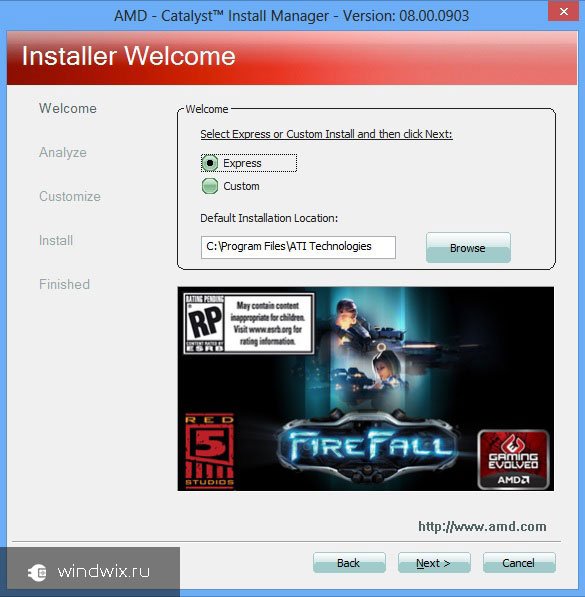
Нам нужно только скачать и установить приложение. Далее при каждом запуске системы оно проверяет соответствие установленных компонентов с предлагаемыми на официальном ресурсе. И при нахождении новых, появится вопрос о дальнейших действиях.
Некоторые подобные решения можно настроить, чтобы они выполняли все самостоятельно, без участия пользователей. Правда в подобных ситуациях могут появиться некоторые проблемы.
Откат
Иногда установка новых дополнений в системе приводит к неправильной работе отдельных компонентов. А значит каким-то образом пользователям нужно вернуть все, как и было раньше. Для этого в Windows предусмотрена функция отката. Пользователям нужно отправиться в «Драйвер », о чем говорится в первом пункте статьи. Здесь и будет кнопка «Откат». После ее нажатия операционка вернет предыдущую версию обеспечения.

Если что-то вдруг неясно, вы всегда можете найти в Интернете множество видео, в которых рассказывается, что и как нужно делать.
Надеюсь, у вас получится выполнить все задуманное. Подписывайтесь и рассказывайте о нас друзьям!
Для многих пользователей установка и обновление драйверов - довольно муторное и сложное дело. Поиск вручную нередко заводит энтузиастов на сторонние сайты, где вместо заветного программного обеспечения ловятся вирусы, устанавливаются сторонние приложения-шпионы и прочие ненужные программы. Обновлённые драйвера оптимизируют работу всей системы, поэтому откладывать в долгий ящик апдейт не стоит!
Универсальные программы обновления драйверов
Чтобы облегчить жизнь и персональному компьютеру, и себе, достаточно скачать программу, которая самостоятельно отыщет и обновит нужный драйвер на вашем ПК. Такие приложения могут быть как универсальными для любого комплектующего, так и предназначаться для определённого производителя железа.
Одна из лучших программ для обновления драйверов вашего устройства. Приложение отличается лёгкостью в использовании, поэтому даже неопытный пользователь разберётся в дружелюбном интерфейсе. Driver Pack распространяется бесплатно, а скачать программу можно с официального сайта разработчика, где подробно описываются тонкости работы системы поиска и расписываются основы использования. Программа работает с любыми комплектующими и находит самые свежие драйвера в огромной базе. К тому же Pack включает в себя и дополнительные программы, которые позволят вам избавиться от вирусов и рекламных баннеров. Если вас интересует только автообновление драйверов, то при установке укажите именно эту опцию.
DriverPack Solution самостоятельно производит опознавание оборудования, устанавливает соответствие между найденными устройствами и драйверами, которые есть в базе
- удобный интерфейс, лёгкость в использовании;
- быстрый поиск драйверов и их обновление;
- два варианта загрузки программы: онлайн и офлайн; онлайн-режим работает напрямую с серверами разработчика, а офлайн скачивает образ размером в 11 Гб для дальнейшего использования всех популярных драйверов.
- устанавливает дополнительный софт, который не всегда нужен.
Одно из самых востребованных приложений для загрузки драйверов и оптимизации системы. Driver Booster распространяется в двух версиях: бесплатная позволяет быстро искать драйвера и обновлять их за один клик, а платная открывает новые возможности настроек программы и неограниченную скорость скачивания. Если вы предпочитаете высокоскоростную загрузку и желаете автоматически получать свежие обновления, то обратите внимание на платную версию программы. Распространяется она по подписке и стоит 590 рублей в год. Однако Free-версия уступает ей лишь в скорости и дополнительных игровых возможностях оптимизации. В остальном же программа всегда подыскивает отличные драйвера, которые скачиваются быстро и так же быстро устанавливаются.
Имеется обширная база данных драйверов, кторая хранится в режиме онлайн
- высокая скорость работы даже на слабых компьютерах;
- возможность настройки очереди обновлений, установка приоритетов;
- низкое потребление ресурсов ПК при работе в фоновом режиме.
- техническая поддержка только в платной версии;
- отсутствие автообновления приложения в бесплатном приложении.
Бесплатная утилита DriverHub придётся по вкусу любителям минимализма и простоты. Эта программа не имеет широкого набора настроек и делает свою работу быстро и бесшумно. Автоматическое обновление драйверов проходит в два счёта: скачивание и установка. Пользователь может отдать право действовать программе самостоятельно или же волен выбрать драйвер из предложенных для скачивания приложением.
Имеется возможность откатить драйвер к начальнму состоянию при помощи функции восстановления
- простота в использовании, удобный интерфейс;
- возможность хранения истории загрузок и обновлений;
- ежедневное обновление базы данных;
- удобная система отката, создание контрольных точек восстановления.
- малое количество настроек;
- предложение установить сторонние программы.
Программа для тех, кто привык контролировать всё самостоятельно. Даже если вы неопытный пользователь, то всегда сможете с лёгкостью проследить за ходом выполнения обновлений, внося коррективы в работу программы. Бесплатная версия позволяет пользоваться ручным обновлением драйверов, когда платные способны работать автоматически. Иностранная разработка имеет две оплачиваемые подписки. Базовая стоит 20 долларов и работает в течение года с обновляемой облачной базой данных. Эта версия также поддерживает кастомизацию и автообновление в один клик. Теми же возможностями наделена LifeTime подписка на 10 лет за 60 долларов. Пользователи могут установить платную программу на пять компьютеров одновременно и не переживать об обновлениях драйверов.
SlimDrivers также позволяет сделать резервное копирование для восстановления системы
- возможность ручного контроля каждого элемента обновления;
- бесплатная версия не заспамлена рекламой.
- дорогие платные версии;
- сложная тонкая настройка, в которой вряд ли разберётся неопытный пользователь.
Отечественная разработка Carambis Driver Updater распространяется бесплатно, однако позволяет пользоваться главными функциями по подписке. Приложение быстро отыскивает и обновляет драйвера, сохраняя историю загрузок. Программа отличается высокой скоростью работы и маленькими требованиями к железу компьютера. Получить полный функционал приложения возможно за 250 рублей в месяц.
Важным преимуществом является полная техническая поддержка по e-mail и телефону
- лицензия распространяется на 2 и более персональных компьютеров;
- техническая поддержка круглые сутки;
- работает только платная версия.
Англоязычная утилита, которая быстро и без лишних настроек определяет ваше железо. Пользователю представлены возможность сделать бекап файлов, удобный интерфейс и две версии работы: free и pro. Free распространяется бесплатно и открывает доступ к ручному обновлению драйверов. В Pro версии, которая стоит в районе 11 долларов в год, обновление проходит автоматически по заданным пользователем настройкам. Приложение удобное и очень дружелюбное к новичкам.
Программа собирает детальную информацию о драйверах системы и формирует подробный отчет в форматах TXT или HTM
- простой интерфейс и лёгкость использования;
- быстрая скорость загрузки драйверов;
- автоматический бекап файлов.
- дорогая платная версия;
- отсутствие русского языка.
Когда-то приложение Driver Magician распространялось бесплатно, однако теперь пользователи могут получить лишь 13 дней пробного периода, после которого необходимо приобрести программу за 30 долларов на постоянное пользование. Приложение не поддерживает русский язык, однако в нём достаточно просто разобраться из-за небольшого количества вкладок и функций. Driver Magician достаточно указать операционную систему, чтобы тот начал подбор и установку необходимых драйверов. На выбор предоставляется функция бекапа файлов на случай, если что-то пойдёт не так.
Программа умеет сохранять, а затем восстанавливать другие файлы, кроме драйверов: папки, реестр, Избранное, Мои документы
- простой, но старомодный интерфейс;
- полный функционал в пробной версии;
- автоматический поиск драйверов для неизвестных устройств.
- отсутствие русского языка;
- неспешная скорость работы.
Программы от производителей комплектующих
Программы позволят бесплатно в автоматическом режиме обновлять драйверы. К тому же есть техподдержка, которая ответит на ваши вопросы практически любое время суток.
Intel Driver Update призвана установить и обновить драйвера на устройства от Intel, задействованные в вашем персональном компьютере. Подходит для фирменных процессоров, сетевых девайсов, портов, накопителей и прочих комплектующих. Железо на персональном компьютере распознаётся автоматически, а поиск необходимого обеспечения проводится за считаные секунды. Главное то, что приложение бесплатное, а служба поддержки готова ответить на любое обращение даже в ночное время.
Приложение устанавливается на Windows 7, Windows 8, Windows 8.1 и Windows 10
- официальная программа от Intel;
- быстрая установка драйверов;
- большая база альтернативных драйверов для различных операционных систем.
- поддержка только Intel.
Аналогичная Intel Driver Update программа, но уже для устройств от AMD. Поддерживает все известные комплектующие, кроме серии FirePro. Стоит установить тем, кто является счастливым обладателем видеокарты от этого производителя. Приложение будет следить в режиме реального времени за всеми обновлениями и сообщать пользователю о вышедших апдейтах. AMD Driver Autodetect автоматически обнаружит вашу видеокарту, определит её и подыщет оптимальное решение для устройства. Остаётся лишь нажать кнопку «Установить», чтобы обновление вступило в силу.
Данная утилита не работает с системами Linux, Apple Boot Camp и видеокартами AMD FirePro
- простота в использовании и минималистичный интерфейс;
- быстрая скорость загрузки и установки драйверов;
- автоопределение видеокарты.
- малое количество возможностей;
- поддержка только AMD;
- отсутствие поддержки FirePro.
NVIDIA Update Experience
NVIDIA Update Experience позволяет автоматически загружать обновления для видеокарты от Nvidia. Программа предлагает не только поддержку последнего ПО, но и позволяет оптимизировать игры на лету. К тому же при запуске какого-либо приложения Experience предложит ряд занимательных функций, среди которых возможность делать скриншоты и отображать ФПС на экране. Что касается загрузки драйверов, то программа работает отлично и всегда оповещает о выходе новой версии.
В зависимости от конфигурации аппаратного обеспечения программа оптимизирует графические настройки игр
- стильный интерфейс и быстрая скорость работы;
- автоматическая установка драйверов;
- функция записи с экрана ShadowPlay без потери кадров в секунду;
- поддержка оптимизации популярных игр.
- работа только с картами Nvidia.
Таблица: сравнение возможностей программ
| Бесплатная версия | Платная версия | Автоматическое обновление всех драйверов | Сайт разработчика | ОС | |
| + | - | + | https://drp.su/ru | Windows 7, 8, 10 | |
| + | +, подписка 590 рублей за год | + | https://ru.iobit.com/driver-booster.php | Windows 10, 8.1, 8, 7, Vista, XP | |
| + | - | + | https://ru.drvhub.net/ | Windows 7, 8, 10 | |
| + | +, базовая версия 20$, версия lifetime 60$ | - , обновление вручную на бесплатной версии | https://slimware.com/ | ||
| - | +, месячная подписка - 250 рублей | + | https://www.carambis.ru/programs/downloads.html | Windows 7, 8, 10 | |
| + | +, 11 $ в год | -, ручное обновление в бесплатной версии | https://www.drivermax.com/ | Windows Vista, 7, 8, 10 | |
| -, 13 дней пробный период | +, 30 $ | + | http://www.drivermagician.com/ | Windows XP/2003/Vista/7/8/8.1/10 | |
| Intel Driver Update | + | - | -, только Intel | https://www.intel.ru/content | Windows 10, Windows 8, Windows 8.1, Windows 7, Vista, XP |
| + | - | -, только видеокарты AMD | https://www.amd.com/en/support/kb/faq/gpu-driver-autodetect | Windows 7, 10 | |
| NVIDIA Update Experience | + | - | -, только видеокарты Nvidia | https://www.nvidia.ru/object/nvidia-update-ru.html | Windows 7, 8, 10 |
Многие программы, представленные в списке, упростят поиск и установку драйверов до нажатия одной клавиши. Вам лишь остаётся присмотреться к приложениям и выбрать то, что покажется наиболее удобным и подходящим по функциям.
Драйвера отвечают за работу физических устройств, например таких как звуковой чип, видеокарта, контроллер жестких дисков и USB-устройств, сеть Ethernet и Wi-Fi, принтеры и т.д. Если драйвера нет вообще, то устройство просто не работает, система его «не видит».
Если драйвер сильно устарел, то может быть всё нормально, но самый свежий драйвер улучшает стабильность работы устройства, и, следовательно, всей системы. Также уменьшается конфликтность с другими устройствами.
По умолчанию, используются встроенные в Windows драйвера от Microsoft. Встроенный драйвер позволяет устройству запуститься со стандартными параметрами и они не обновляются. Для большинства устройств есть драйвера от производителя, например от Intel. Драйвера от производителя обновляются и часто имеют расширенные настройки.
Обычно, для установки нового драйвера или обновления имеющегося, нужно:
- зайти на сайт производителя
- указать модель устройства, версию и разрядность Windows
- скачать и установить драйвер из программы установки или .
И так с каждым устройством, коих может быть ни один десяток, включая системные.
Программа DriverHub
Вместо ручной установки можно пользоваться специальной программой для автоматического поиска драйверов. Программа сканирует систему и сверяется со своей базой. Каждое устройство имеет уникальный идентификатор производителя и модели. Далее сверяются установленная версия драйвера с информацией о последних обновлениях в базе данных. На основе полученной информации скачиваются самые подходящие драйверы.
Обычно программы на этапе установки начинают требовать купить премиум версию. В этой статье речь пойдёт о полностью бесплатной программе DriverHub.
Вы можете посмотреть видео или продолжить чтение статьи:
Программа для обновления драйверов DriverHub имеет все необходимые функции, присущие менеджерам драйверов:
- Автоматический поиск на компьютере/ноутбуке отсутствующих или устаревших драйверов.
- Скачивание нужного программного обеспечения с собственного хранилища в интернете
- Установка драйверов на компьютер в автоматическом режиме.
- Возможность отмены (откат до предыдущей версии) установки/обновления драйвера.
Интерфейс у программы довольно простой, для начала работы достаточно нажать большую кнопку «Найти сейчас»
Всего через 10-20 секунд программа покажет найденные драйвера, одним нажатием кнопки их все можно установить. Но я рекомендую перейти в «Режим Эксперта» и проверить что хочет установить программа:

Теперь заходим в каждое устройство и сравниваем информацию о текущем драйвере справа и кандидатом на установку слева. Важно учитывать следующие моменты:
- Хорошо, если текущий производитель Microsoft, а новый драйвер от другого производителя, предположительно от разработчика устройства и более новый
- Не рекомендуется менять драйвер от разработчика, т.е. отличного от Microsoft, на драйвер другого разработчика. Например, менять Intel на Synaptics
- Хорошо, если дата выпуска драйвера новее, но программа может ошибаться и предложить более старый драйвер
- Хорошо, если версия драйвера выше, но она может быть и ниже, если другой производитель или новая линейка драйверов.
Например, если «старый драйвер» версии 10.0.0.1 от 2009 года, а «новый» версии «4.1.3.0» от 2018 года, то предпочтение отдаётся «новому» драйверу.

Повторяю, этого можно не делать и полностью довериться программе! Итак, оставляем галочки на отобранных драйверах и нажимаем «Установить». Напротив каждого устройства должно появиться слово «Установлено». Если же у вас одни ошибки, то вероятно программе мешает антивирус. У меня стоит и ни один драйвер не устанавливался, хотя и никаких предупреждений об ошибках я не получил.
Настройки и Восстановление
В настройках DriverHub вы найдёте тот самый путь к папке, в которую сохраняются новые драйверы. Обратите внимание на галочку «Проверять системные устройства»

Если сильно боитесь, что после обновления система не будет работать, то снимете эту галку. В этом случае новые «дрова» будут подбираться только для периферийных устройств, таких как принтер, звуковая, сетевая карта и др.
Преимущества DriverHub
- Менеджер драйверов DriverHub обладает следующими преимущественными особенностями:
- Установка и использование программы не требует никаких денежных вложений, нет ограничений по длительности эксплуатации или количеству установленных драйверов.
- Гарантия безопасной установки программного обеспечения (предлагаемые к загрузке драйверы проверяются на наличие вирусов).
- Возможность запуска на любых (даже слабых) компьютерах под управление Windows (все версии выше Windows XP).
- Возможность установки и запуска программы со съемных носителей (флешек, дисков и т.д.). Единственное требование - наличие доступа в интернет.


