Важнейшее свойство средней заключается в том, что она отражает то общее, что присуще всем единицам исследуемой совокупности. Значения признака отдельных единиц совокупности варьируют под влиянием множества факторов, среди которых могут быть, как основные, так и случайные. Сущность средней в том и заключается, что в ней взаимокомпенсируются отклонения значений признака, которые обусловлены действием случайных факторов, и накапливаются (учитываются) изменения, вызванные действием основных факторов. Это позволяет средней отражать типичный уровень признака и абстрагироваться от индивидуальных особенностей, присущих отдельным единицам.
Для того, чтобы средний показатель был действительно типизирующим, он должен рассчитываться с учетом определенных принципов.
Основные принципы применения средних величин.
1. Средняя должна определяться для совокупностей, состоящих из качественно однородных единиц.
2. Средняя должна исчисляться для совокупности, состоящей из достаточно большого числа единиц.
3. Средняя должна рассчитываться для совокупности в стационарных условиях (когда влияющие факторы не меняются или меняются не значительно).
4. Средняя должна вычисляться с учетом экономического содержания исследуемого показателя.
Расчет большинства конкретных статистических показателей основан на использовании:
· средней агрегатной;
· средней степенной (гармонической, геометрической, арифметической, квадратической, кубической);
· средней хронологической (см. раздел).
Все средние, за исключением средней агрегатной, могут рассчитываться в двух вариантах - как взвешенные или невзвешенные.
Средняя агрегатная. Используется формула:
где w i = x i * f i ;
x i - i-й вариант осредняемого признака;
f i , — вес i — го варианта.
Средняя степенная. В общем виде формула для расчета:
где степень k – вид средней степенной.
Значения средних рассчитанных на основании средних степенных для одних и тех же исходных данных — не одинаковы. С увеличением показателя степени k, увеличивается и соответствующая средняя величина:
Cредняя хронологическая. Для моментного динамического ряда с равными интервалами между датами, рассчитывается по формуле:
 ,
,
где х 1 и х n значение показателя на начальную и конечную дату.
Формулы расчета степенных средних
Пример. По данным табл. 2.1 требуется рассчитать среднюю заработную плату в целом по трем предприятиям.
Таблица 2.1
Заработная плата предприятий АО
|
Пред приятие |
Численность промышленно- производственного персонала (ППП), чел. |
Месячный фонд заработной платы, руб. |
Средняя заработная плата, руб. |
|
564840 |
2092 |
||
|
332750 |
2750 |
||
|
517540 |
2260 |
||
|
Итого |
1415130 |
Конкретная расчетная формула зависит от того, какие данные табл. 7 являются исходными. Соответственно возможны варианты: данные столбцов 1 (численность ППП) и 2 (месячный ФОТ); либо — 1 (численность ППП) и 3 (средняя ЗП); или 2 (месячный ФОТ) и 3 (средняя ЗП).
Если имеются только данные столбцов 1 и 2 . Итоги этих граф содержат необходимые величины для расчета искомой средней. Используется формула средней агрегатной:

Если имеются только данные столбцов 1 и 3 , то известен знаменатель исходного соотношения, но не известен его числитель. Однако фонд заработной платы можно получить умножением средней заработной платы на численность ППП. Поэтому общая средняя может быть рассчитана по формуле средней арифметической взвешенной :
Необходимо учитывать, что вес (f i ) в отдельных случаях может представлять собой произведение двух или даже трех значений.
Кроме того, в статистической практике находит применение и средняя арифметическая невзвешенная :
где n - объем совокупности.
Эта средняя используется тогда, когда веса (f i ) отсутствую (каждый вариант признака встречается только один раз) или равны между собой.
Если имеются только данные столбцов 2 и 3. , т. е. известен числитель исходного соотношения, но не известен его знаменатель. Численность ППП каждого предприятия можно получить делением ФОТ на среднюю ЗП. Тогда расчет средней ЗП в целом по трем предприятиям проводится по формуле средней гармонической взвешенной :

При равенстве весов (f i ) расчет среднего показателя может быть произведен по средней гармонической невзвешенной:
В нашем примере использовались разные формы средних, но получили один и тот же ответ. Это обусловлено тем, что для конкретных данных каждый раз реализовывалось одно и то же исходное соотношение средней.
Средние показатели могут рассчитываться по дискретным и интервальным вариационным рядам. При этом расчет производится по средней арифметической взвешенной. Для дискретного ряда данная формула используется так же, как и в приведенном выше примере. В интервальном же ряду для расчета определяются середины интервалов.
Пример. По данным табл. 2.2 определим величину среднедушевого денежного дохода за месяц в условном регионе.
Таблица 2.2
Исходные данные (вариационный ряд)
| Среднедушевой денежный доход в среднем за месяц, х, руб. | Численность населения, % к итогу/ |
| До 400 | 30,2 |
| 400 — 600 | 24,4 |
| 600 — 800 | 16,7 |
| 800 — 1000 | 10,5 |
| 1000-1200 | 6,5 |
| 1200 — 1600 | 6,7 |
| 1600 — 2000 | 2,7 |
| 2000 и выше | 2,3 |
| Итого | 100 |
Сейчас поговорим о том, как рассчитывать среднюю величину
.
В классическом виде общая теория статистики предлагает нам один вариант правил выбора средней величины.
Сначала необходимо составить правильно логическую формулу для расчета средней величины (ЛФС). Для каждой средней величины всегда есть только одна логическая формула ее расчета, поэтому ошибиться тут трудно. Но всегда надо помнить, что в числителе (это то, что сверху дроби) сумма всех явлений, а в знаменателе (то, что внизу дроби) общее количество элементов.
После того как составлена логическая формула можно пользоваться правилами (для простоты понимания упростим их и сократим):
1. Если в исходных данных (определяем по частоте) представлен знаменатель логической формулы, то расчет проводим по формуле средней арифметической взвешенной.
2. Если в исходных данных представлен числитель логической формулы, то расчет ведем по формуле средней гармонической взвешенной.
3. Если в задаче представлены сразу и числитель и знаменатель логической формулы (такое бывает редко), то расчет проводим по этой формуле или по формуле средней арифметической простой.
Это классическое представление о выборе верной формулы расчета средней величины. Далее представим последовательность действий при решении задач на расчет средней величины.
Алгоритм решения задач на расчет средней величины
А. Определяем способ расчета средней величины – простой или взвешенный . Если данные представлены в таблице то используем взвешенный способ, если данные представлены простым перечислением, то используем простой способ расчета.
Б. Определяем или расставляем условные обозначения – x – варианта, f – частота . Варианта это то, для какого явления требуется найти среднюю величину. Оставшиеся данные в таблице будут частотой.
В. Определяем форму расчета средней величины – арифметическая или гармоническая . Определение проводится по колонке частот. Арифметическая форма используется, если частоты заданы явным количеством (условно к ним можно подставить слово штук, количество элементов «штук»). Гармоническая форма используется, если частоты заданы не явным количеством, а сложным показателем (произведением осредняемой величины и частоты).
Самое сложное, это догадаться, где и какое количество задано, особенно неопытному в таких делах студенту. В такой ситуации можно воспользоваться одним из предлагаемых далее способов. Для некоторых задач (экономических) подходит наработанное годами практики утверждение (пункт В.1). В других же ситуациях придется пользоваться пунктом В.2.
В.1 Если частота задана в денежных единицах (в рублях), то используется для расчета средняя гармоническая, такое утверждение верно всегда, если выявленная частота задана в деньгах, в других ситуациях это правило не действует.
В.2 Воспользоваться правилами выбора средней величины указанными выше в этой статье. Если частота задана знаменателем логической формулы расчета средней величины, то рассчитываем по средней арифметической форме, если частота задана числителем логической формулы расчета средней величины, то рассчитываем по средней гармонической форме.
Рассмотрим на примерах использование данного алгоритма.
А. Так как данные представлены в строчку то используем простой способ расчета.
Б. В. Имеем только данные по величине пенсий, именно они и будут нашей вариантой – х. Данные представлены простым количеством (12 человек), для расчета используем среднюю арифметическую простую.
Средний размер пенсии пенсионера составляет 9208,3 рубля.
Б. Так как требуется найти средний размер выплаты на одного ребенка, то варианты находятся в первой колонке, туда ставим обозначение х , вторая колонка автоматически становится частотой f .
В. Частота (число детей) задана явным количеством (можно подставить слово штук детей, с точки зрения русского языка неверное словосочетание, но, по сути, очень удобно проверять), значит, для расчета используется средняя арифметическая взвешенная.
Эту же задачу модно решить не формульным способом, а табличным, то есть занести все данные промежуточных расчетов в таблицу.
В результате все, что нужно теперь сделать, это разделить два итоговых данных в правильно порядке.
Средний размер выплаты на одного ребенка в месяц составил 1910 рублей.
А. Так как данные представлены в таблице то для расчета используем взвешенную форму.
В. Частота (себестоимость выпуска) задана неявным количеством (частота задана в рублях пункт алгоритма В1 ), значит, для расчета используется средняя гармоническая взвешенная. Вообще же, по сути, себестоимость выпуска это сложный показатель, который получается перемножение себестоимости единицы изделия на количество таких изделий, вот это и есть суть средней гармонической величины.
Чтобы эта задача могла решаться по формуле средней арифметической необходимо, чтобы вместо себестоимости выпуска стояло число изделий с соответствующей себестоимостью.
Обратите внимание, что сумма в знаменателе, получившаяся после расчетов 410 (120+80+210) это и есть общее количество выпущенных изделий.
Средняя себестоимость единицы изделия составила 314,4 рубля.
А. Так как данные представлены в таблице то для расчета используем взвешенную форму.
Б. Так как требуется найти среднюю себестоимость единицы изделия, то варианты находятся в первой колонке, туда ставим обозначение х , вторая колонка автоматически становится частотой f .
В. Частота (общее число пропусков) задана неявным количеством (это произведение двух показателей числа пропусков и числа студентов, имеющих такое количество пропусков), значит, для расчета используется средняя гармоническая взвешенная. Будем использовать пункт алгоритма В2 .
Чтобы эта задача могла решаться по формуле средней арифметической необходимо, чтобы вместо общего числа пропусков стояло число студентов.
Составляем логическую формулу расчета среднего числа пропусков одного студента.
Частота по условию задачи Общее число пропусков. В логической формуле этот показатель находится в числителе, а значит, используем формулу средней гармонической.
Обратите внимание, что сумма в знаменателе, получившаяся после расчетов 31 (18+8+5) это и есть общее количество студентов.
Среднее число пропусков одного студента 13,8 дня.
Очень удобное изобретение компьютерного мира — электронные таблицы. В них можно вводить данные, красиво оформлять их в виде документов на свой вкус (или на вкус начальства).
Можно один раз создать такой документ — собственно, сразу целое семейство документов, которое по терминологии Excel называется «рабочая книга» (английский вариант workbook).
Как ведёт себя Excel
Потом только нужно менять несколько исходных цифр при изменении данных, и тогда Excel выполнит сразу несколько действий, арифметических и прочих. Он в документе:

Для этого у программы электронных таблиц (а Excel — далеко не одна такая) имеется целый арсенал арифметических средств и готовых функций, выполняемых по уже отлаженным и работоспособным программам. Надо только указать в любой ячейке, когда пишем формулу, среди прочих операндов имя соответствующей функции и в скобочках к ней — аргументы.
Функций очень много и они сгруппированы по областям применения:

Для обобщения множестенных данных есть целый набор статистических функций. Получить среднее значение каких-то данных, это, наверное, самое первое, что приходит в голову статистику, когда он смотрит на цифры.
Что такое среднее значение?
Это когда берётся некоторый ряд чисел, подсчитываются два значения по ним — общее количество чисел и общая их сумма, а потом второе делится на первое. Тогда получится число, по значению своему стоящее где-то в самой серёдке ряда. Быть может, даже совпадёт с каким-то из чисел ряда.
Ну что ж, будем считать, что тому числу страшно повезло в этом случае, но обычно арифметическое среднее бывает не только не совпадающим ни с одним из чисел своего ряда, но даже, как говорится, «не лезущим ни в какие ворота» в этом ряду. Например, среднее количество человек , живущих в квартирах какого-то города N-ска, может оказаться 5,216 человек. Это как? Живут 5 человек и ещё довесок в 216 тысячных долей одного из них? Знающий только ухмыльнётся: да Вы что! Это же статистика!
Статистические (или просто учётные) таблицы могут быть совершенно разных форм и размеров. Собственно, форма, прямоугольник, но они бывают широкие, узкие, повторяющиеся (скажем, данные за неделю по дням), разбросанные на разных листах Вашей workbook — рабочей книги.
А то и вообще в других workbook (то есть в книгах, по-английски), а то и на других компьютерах в локальной сети, или, страшно сказать, в других концах нашего белого света, теперь объединённого всесильной сетью Internet. Много информации можно получать из весьма солидных источников в Интернет уже в готовом виде. После чего обрабатывать, анализировать, делать выводы , писать статьи, диссертации…
Собственно говоря, сегодня нам нужно просто на некотором массиве однородных данных посчитать среднее, используя чудодейственную программу электронных таблиц . Однородных — значит данные о каких-то подобных объектах и в одних и тех же единицах измерения. Чтобы людей никогда не суммировать с мешками картошки, а килобайты с рублями и копейками.
Пример поиска среднего значения
 Пусть у нас в некоторых ячейках записаны исходные данные. Обычно здесь же как-то записываются обобщённые данные, или данные, полученные из исходных.
Исходные данные располагаются в левой части таблицы (например, один столбец — количество деталей, изготовленных одним работником А, которому соответствует в таблице отдельная строка, и второй столбец- цена одной детали), в последнем столбце проставляется выработка работника А в деньгах.
Раньше это делалось с помощью калькулятора, теперь можно такую простую задачу доверить никогда не ошибающейся программе.
Простая таблица дневных заработков
 Вот на картинке сумма заработка
и вычисляется она по каждому работнику в столбце Е по формуле умножения количества деталей (столбец С) на цену деталей (столбец D).
Вот на картинке сумма заработка
и вычисляется она по каждому работнику в столбце Е по формуле умножения количества деталей (столбец С) на цену деталей (столбец D).
В другие места же таблицы он тогда даже и ступить не сможет, и формул посмотреть у него не получится. Хотя, конечно же, все в том цеху знают, как выработка отдельного работника переходит в деньги, заработанные им за день.
Суммарные величины
Потом обычно подсчитывают суммарные величины. Это сводные цифры по всему цеху, участку, или всей бригаде. Обычно эти цифры одни начальники докладывают другим — начальникам повыше.
Вот так можно вычислить суммы в столбцах исходных данных, а заодно и в столбце производном, то есть столбце заработка
Сразу замечу, что пока таблица Excel создаётся, никакой защиты в ячейках не делается . Иначе, как бы мы рисовали саму табличку, вводили оформление, раскрашивали бы её и вводили умные и правильные формулы? Ну а когда всё уже готово, перед тем как дать эту рабочую книгу (то есть табличный файл) в работу совсем другому человеку, делается защита. Да просто от неосторожного действия, чтобы не повредить случайно формулы.
И вот таблица самовычисляемая в работе, в цеху начнёт трудиться вместе с остальными цеховыми трудягами. После того, как день трудовой завершился, все подобные таблицы данных о работе цеха (и не только одного его), передаются высокому начальству, которое эти данные на следующий день обобщит и сделает какие-то выводы.
Вот она, средняя (mean — по-английски)
 Оно в первую очередь посчитает среднее количество деталей
, изготовленных на одного работника за день, а также средний заработок за день по работникам цеха (а потом и по заводу). Мы тоже это выполним в последней, самой нижней строке нашей таблицы.
Оно в первую очередь посчитает среднее количество деталей
, изготовленных на одного работника за день, а также средний заработок за день по работникам цеха (а потом и по заводу). Мы тоже это выполним в последней, самой нижней строке нашей таблицы.
Как видим, можно использовать уже рассчитанные в предыдущей строке суммы, просто разделить их на количество работников — 6 в данном случае.
В формулах делить на константы, постоянные числа, это дурной тон. А вдруг у нас произойдёт нечто из ряда вон, и количество работников станет меньше? Тогда нужно будет лазать по всем формулам и везде менять цифру семь на какую-то другую. Можно, например, «обмануть» табличку так:
Вместо конкретной цифры поставить в формуле ссылку на ячейку A7, где стоит порядковый номер последнего работника из списка. То есть, это и будет количество работников, а значит, мы правильно делим сумму по интересующему нас столбцу на количество и получаем среднее значение. Как видим, среднее количество деталей получилось 73 и плюс умопомрачительный по цифрам (хотя не по значимости) довесок, который обычно выкидывают методом округления.
Округление до копеек
 Округление — обычное действие
, когда в формулах, особенно бухгалтерских, одно число делят на другое. Причём, это отдельная тема в бухгалтерии. Бухгалтера округлениями занимаются давно и скрупулёзно: они каждое полученное с помощью деления число сразу округляют до копеек.
Округление — обычное действие
, когда в формулах, особенно бухгалтерских, одно число делят на другое. Причём, это отдельная тема в бухгалтерии. Бухгалтера округлениями занимаются давно и скрупулёзно: они каждое полученное с помощью деления число сразу округляют до копеек.
А Excel — программа математическая . Она не испытывает трепета перед долей копейки — куда её девать. Excel просто хранит числа, как есть, со всеми знаками после запятой. И снова и снова будет проводить с такими числами вычисления. А уж, конечный результат может округлить (если мы дадим команду).
Только бухгалтерия скажет, что это ошибка. Потому что они округляют каждое полученное «кривое» число до целых рублей и копеек. И конечный результат обычно получается чуть-чуть другим, чем у равнодушной к деньгам программы.
Но теперь скажу главный секрет. Excel и без нас умеет находить среднюю величину, у него имеется встроенная функция для этого. Ей нужно только указать диапазон данных. И тогда она сама их просуммирует, посчитает, а потом сама же и разделит сумму на количество. И получится ровно то же самое, что мы постигали шаг за шагом.
Для того чтобы эту функцию найти, мы, встав в ячейку E9, куда должен быть помещён её результат — средняя величина по столбцу E, щёлкнем мышкой по значку fx , что находится слева от строки формул.
- Откроется панель, которая называется «Мастер функций». Это такой многошаговый диалог (Wizard, по-английски), с помощью которого программа помогает при конструировании сложных формул. И, заметим, что помощь уже начата: в строке формул программа вбила за нас знак =.
- Теперь можно быть спокойным, программа проведёт нас через все сложности (хоть по-русски, хоть по-английски) и в результате будет построена правильная формула для вычисления.
 В верхнем окошке («Поиск функции:») написано, что мы можем тут искать и находить. То есть здесь можно написать «среднее» и нажать кнопку «Найти» (Find, по-английски). Но можно поступить иначе. Мы знаем, что это функция — из категории статистических. Вот и найдём эту категорию во втором окошке. А в открывшемся ниже списке, найдём функцию «СРЗНАЧ».
Заодно и увидим, какое там великое множество функций в категории статистических, одних только средних там 7 штук. И по каждой из функций, если перемещать по ним указатель, ниже можно увидеть краткую аннотацию по этой функции. А если кликнуть ещё ниже, по надписи «Справка по этой функции», то можно получить и совсем подробное её описание.
А сейчас мы просто просчитаем среднее значение. Кликаем «ОК» (это так по-английски выражается согласие, хотя, скорее, это по-американски) на кнопочке внизу.
Начало формулы программа вбила, теперь надо установить диапазон для первого аргумента. Просто выделим его мышью. Нажимаем ОК и получаем результат. Осталось добавить сюда округление , которое мы сделали в ячейке С9, и табличка готова к ежедневной работе.
При работе с таблицами в программе Excel часто возникает необходимость посчитать сумму или среднее значение. О том, как рассчитывать сумму мы уже рассказывали .
Как посчитать среднее значение столбца, строки или отдельных ячеек
Проще всего посчитать среднее значение столбца или строки. Для этого нужно сначала выделить ряд чисел, которые размещены в столбец или в ряд. После того как числа выделены, нужно воспользоваться кнопкой «Авто сумма», которая находится на вкладке «Главная». Нажмите на стрелку справа от этой кнопки и в появившемся меню выберите вариант «Среднее».
В результате рядом с числами появится их среднее значение. Если посмотреть в строку для формул, то станет понятно, что для получения среднего значения в Excel используется функция СРЗНАЧ. Вы можете использовать эту функцию в любом удобном месте и без кнопки «Авто сумма».
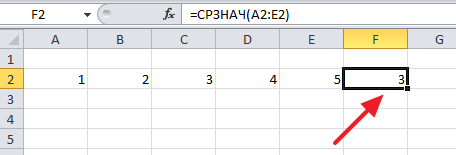
Если вам нужно, чтобы среднее значение появилось в какой-то другой ячейке, то вы можете перенести результат просто вырезав его (CTRL-X), а потом вставив (CTRL-V). Либо вы можете сначала выбрать ячейку, где должен находиться результат, а потом нажать на кнопку «Авто сумма – Среднее» и выбрать ряд числел.
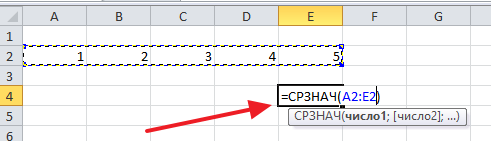
Если вам нужно посчитать среднее значение каких-то отдельных или конкретных ячеек, то это также можно сделать с помощью кнопки «Авто сумма – Среднее». В этом случае нужно сначала выбрать ячейку, в которой будет находится результат, после чего нажать «Авто сумма – Среднее» и выбрать ячейки для которых нужно рассчитать среднее значение. Для выбора отдельных ячеек нужно удерживать клавишу CTRL на клавиатуре.
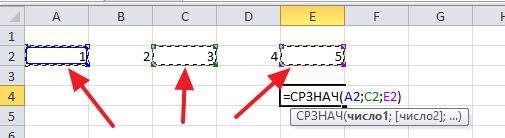
Кроме этого, вы можете вписать формулу для расчета среднего значения определенных ячеек вручную. Для этого нужно поставить курсор там, где должен находиться результат, а потом ввести формулу в формате: = СРЗНАЧ (D3; D5; D7). Где вместо D3, D5 и D7 нужно указать адреса нужных вам ячеек с данными.
Нужно отметить, что при вводе формулы вручную адреса ячеек вводятся через запятую, а после последней ячейки запятая не ставится. После ввода всей формулы нужно нажать клавишу Enter для сохранения результата.
Как быстро рассчитать и посмотреть среднее значение в Excel
Кроме всего вышеописанного в Excel есть возможность быстро рассчитать и посмотреть среднее значение каких-либо данных. Для этого необходимо просто выделить нужные ячейки и посмотреть в нижний правый угол окна программы.

Там будет указано среднее значение выделенных ячеек, а также их количество и сумма.
В математике (и статистике) среднее значение – это некоторое число, заключенное между наименьшим и наибольшим из значений из некоторого множества чисел. Есть три распространенных средних величины: среднее арифметическое, медиана и мода. В Microsoft Excel вы можете вычислить все три величины, а также найти среднее взвешенное, которое используется при подсчете средней цены.
Шаги
Среднее арифметическое
- В большинстве случаев числа вводятся в столбцах (как и в нашем примере), поэтому введите числа в ячейки A1 – A10.
- Числа для ввода: 2, 3, 5, 5, 7, 7, 7, 9, 16, и 19.
- Если хотите, найдите сумму чисел, введя формулу «=СУММ(A1:A10)» в ячейке A11 (без кавычек).
-
Найти среднее арифметическое можно при помощи функции СРЗНАЧ.
- Нажмите на пустую ячейку, например, А12, а затем введите «=СРЗНАЧ(A1:10)» (без кавычек).
- Нажмите на пустую ячейку, а затем нажмите на кнопку «f x » (в строке формул непосредственно над рабочим листом Excel). В открывшемся окне в списке «Выберите функцию» найдите и выделите «СРЗНАЧ», а затем нажмите OK. Введите диапазон «A1:A10» в строке «Число 1» открывшегося окна и нажмите ОК.
- Введите знак равенства (=) в строке формул. Слева от строки формул в раскрывающемся списке «Функции» найдите и выберите «СРЗНАЧ». Введите диапазон «A1:A10» в строке «Число 1» открывшегося окна и нажмите ОК.
-
В ячейке, в которую вы вели формулу, отобразится среднее арифметическое, равное отношению суммы чисел в заданном диапазоне ячеек (80) к общему количеству чисел в диапазоне (10): 80/10 = 8.
- Для проверки правильности ответа в любой пустой ячейке введите формулу «=A11/10».
- Среднее арифметическое хорошо применимо для центрирования распределения, когда отдельные числа в некотором множестве чисел не очень отличаются друг от друга.
Медиана
-
Введите числа, медиану которых вы хотите найти.
Найти среднее арифметическое можно при помощи функции МЕДИАНА. Вы можете ввести формулу одним из трех способов:
- Нажмите на пустую ячейку, например, А13, а затем введите «=МЕДИАНА(A1:10)» (без кавычек).
- Нажмите на пустую ячейку, а затем нажмите на кнопку «f x » (в строке формул непосредственно над рабочим листом Excel). В открывшемся окне в списке «Выберите функцию» найдите и выделите «МЕДИАНА», а затем нажмите OK. Введите диапазон «A1:A10» в строке «Число 1» открывшегося окна и нажмите ОК.
- Введите знак равенства (=) в строке формул. Слева от строки формул в раскрывающемся списке «Функции» найдите и выберите «МЕДИАНА». Введите диапазон «A1:A10» в строке «Число 1» открывшегося окна и нажмите ОК.
-
В ячейке, в которую вы вели формулу, отобразится значение медианы, при котором половина чисел в некотором множестве чисел имеет более высокие значения, чем медиана, а другая половина имеет более низкие значения, чем медиана (в нашем примере медиана равна 7). Медиана может быть равна или не равна одному из чисел в некотором множестве чисел.
Мода
-
Вы можете ввести формулу одним из трех способов:
- Нажмите на пустую ячейку, например, А14, а затем введите «=МОДА(A1:10)» или «=МОДА.ОДН(A1:10)» (без кавычек).
- Нажмите на пустую ячейку, а затем нажмите на кнопку «f x » (в строке формул непосредственно над рабочим листом Excel). В открывшемся окне в списке «Выберите функцию» найдите и выделите «МОДА» или «МОДА.ОДН», а затем нажмите OK. Введите диапазон «A1:A10» в строке «Число 1» открывшегося окна и нажмите ОК.
- Введите знак равенства (=) в строке формул. Слева от строки формул в раскрывающемся списке «Функции» найдите и выберите «МЕДИАНА» или «МОДА.ОДН». Введите диапазон «A1:A10» в строке «Число 1» открывшегося окна и нажмите ОК.
-
В ячейке, в которую вы вели формулу, отобразится значение моды, равное числу, которое встречается в некотором множестве чисел наиболее часто. В нашем примере мода равна 7, так как число 7 встречается в нашем множестве чисел три раза.
- Если два числа встречаются в диапазоне чисел одинаковое количество раз, функция МОДА или МОДА.ОДН отобразит первое встреченное число. Если в нашем примере вы измените 3 на 5, то мода будет равна 5, а не 7, потому что 5 встречается в первую очередь.
Введите числа, моду которых вы хотите найти. Например, рассмотрим множество из десяти чисел (2, 3, 5, 5, 7, 7, 7, 9, 16 и 19). Введите эти числа в ячейки А1 – А10.
В разных версиях Excel функция нахождения моды различна.
Среднее взвешенное
-
Введите числа, среднее взвешенное которых вы хотите найти. Здесь необходимы два столбца с числами. Для примера рассмотрим несколько отгрузок тоника.
- В нашем примере введем заголовки столбцов. Введите «Цена за единицу» в ячейке A1, и «Число отгруженных единиц» в ячейке B1.
- Первая партия состояла из 10 единиц по $20 за единицу. Введите «$20» в ячейке A2 и «10» в ячейке B2.
- Спрос на тоник увеличился, поэтому вторая партия состояла из 40 единиц по $30 за единицу. Введите «$30» в ячейке A3 и «40» в ячейке B3.
- Так как цена выросла, спрос на тоник упал и третья партия состояла из 20 единиц по $25 за единицу. Введите «$25» в ячейке A4 и «20» в ячейке B4.
-
Для вычисления среднего взвешенного в Excel необходимо использовать две функции:
- СУММПРОИЗВ. Функция СУММПРОИЗВ перемножает числа в одной строке и складывает произведения чисел во всех строках. Вы указываете диапазон каждого столбца; в нашем примере: «СУММПРОИЗВ=(A2:A4,B2:B4)». В результате вы получите общую стоимость всего отгруженного тоника.
- СУММ. Функция СУММ складывает числа в одной строке или столбце. Так как вы хотите найти среднюю цену единицы отгруженного тоника, необходимо найти общее количество отгруженного тоника. В нашем примере: «=СУММ(B2:B4)».
-
В ячейке, в которую вы вели формулу, отобразится значение среднего взвешенного. В нашем примере это средняя цена единицы тоника, равная отношению общей стоимости отгруженного тоника к общему количеству тоника.
- Общая стоимость отгруженного тоника: 20 х 10 + 30 х 40 + 25 х 20 = 200 + 1200 + 500 = $1900.
- Общее количество отгруженного тоника: 10 + 40 + 20 = 70.
- Средняя цена: 1900/70 = $27,14.
- Вам не обязательно вводить все числа подряд (в столбец или строку), но вы должны убедиться, что Excel понимает, какие числа вы хотите включить и исключить. В нашем примере, если вы хотите найти средние значения пяти первых чисел, введите формулу так: «=СРЗНАЧ(A1:A5,A10)».
Введите числа, среднее арифметическое которых вы хотите найти. Например, рассмотрим множество из десяти чисел.