
PDF файлы могут быть сжаты для разных целей или вам необходимо уменьшить размер PDF по разным причинам. Подумаем о резюме, которое вы отправляете через Интернет и почту. PDF файлы не могут быть ощутимо большими, когда отправляете их по почте, если хотите, чтобы PDF файл достиг получателя. Почтовый ящик не всегда большой и конечно есть риск, что почтовый ящик получателя не примет ваш PDF файл. Неопытные пользователи не уделяют внимание размеру файла. PDF файл с резюме иногда может быть очень большим, если вы не уделили внимание некоторым моментам. Резюме часто содержит изображения и вот почему PDF файлы становятся большими, это то, что часто не учитывается, потому что пользователь не уделял достаточно внимания этому, когда файл создавался.
В случае если вы желаете позаботиться о размере PDF при том, что до этого никогда этим не занимались, не беспокойтесь, мы разработали небольшую программу, которая берет на себя эту задачу. Эта программа является частью PDF24 Creator и называется PDF24 Compress. Вы можете скачать последнюю версию PDF24 Creator прямо сейчас с этой страницы. Программа бесплатна и используется миллионами пользователями. PDF24 Creator это утилита, которая решает вопросы создания PDF файлов.
Установите PDF24 Compress
Утилита PDF24 Compress это часть PDF24 Creator. Скачайте бесплатный PDF24 Creator с этой страницы, скачайте и установите приложение. После скачивания просто сделайте двойной клик по скачанному файлу. Программа установки запустится и проведет вас по процессу установки. После установки, вы сможете запустить программу сжатия PDF24 на вашем рабочем столе. Кликните на иконку PDF24.
Сжатие PDF файлов с PDF24 и сокращение размера PDF файлов
Запустите PDF24 Compress. Откройте ваш PDF файл, который вам нужно уменьшить. Для этого используйте соответствующую иконку или просто перетащите его в список файлов. Ваши PDF файлы будут отображены в этом списке.
Эта утилита загружает файл и показывает текущий размер и размер после сжатия. Используя основные параметры, вы можете управлять сжатием. Настройте параметры согласно своим предпочтениям. Информация о каждом параметре встроена в утилиту. После настройки параметров кликните на иконку «Пересчитать Размер», чтобы посчитать новый размер файла. Если размер файла находится в ожидаемом вами диапазоне, вы можете увидеть результат и сравнить качество с оригиналом. Если результат сжатия и качество удовлетворительны, вы можете сохранить ваш сжатый PDF файл. В ином случае, вы просто измените параметры и затем попробуйте ещё раз.
С PDF24 Compress вы можете уменьшить размер файла значительно в некоторых случаях. В зависимости от оригинального файла и используемые параметры, сокращение в более чем половину от размера оригинала частое явление.
Сжатие PDF файлов онлайн
Если вы не хотите устанавливать какое-либо ПО или вам нужен онлайн инструмент для уменьшения размера PDF файлов, PDF24 так же подходит для этого. PDF24 предоставляет вам разные бесплатные онлайн PDF утилиты, с помощью которых вы сможете легко решать проблемы с PDF. Вы сможете также сократить PDF файлы с одной из этих утилит
Сжатие ПДФ-файлов — не такой сложный процесс, как может показаться на первый взгляд. Существует ряд программ, с помощью которых возможно выполнить эти действия легко и быстро. Именно о них будет рассказано в данной статье.

Advanced PDF Compressor предоставляет пользователю возможность уменьшить размер требуемого PDF-документа. Здесь можно наглядно увидеть, насколько был уменьшен этот файл. Также благодаря Адвансед ПДФ Компрессор можно выполнить конвертирование изображений в один или несколько таких документов либо же сгруппировать любое количество PDF-файлов в один. Существенным отличием от остальных подобных программ является возможность создания профилей с разными настройками, что, в свою очередь, упрощает ее использование несколькими людьми.

Free PDF Compressor

Free PDF Compressor — это бесплатный программный инструмент, который способен только уменьшать размер указанного документа формата ПДФ. Для этих целей здесь присутствует несколько шаблонных настроек, которые можно выбрать, исходя из требуемого качества. Таким образом, пользователь способен придать PDF-файлу качество скриншота, электронной книги, а также подготовить его к цветной или черно-белой печати.

FILEminimizer PDF

FILEminimizer PDF представляет собой простую и удобную в использовании программу, которая отлично справляется со сжатием ПДФ-файлов. Для этих целей пользователю предлагается четыре шаблонных варианта. Если же ни один из них не подходит, можно воспользоваться настройками и установить свой уровень. Кроме того, это единственный продукт, который предоставляет возможность экспорта сжатого документа прямиком в для последующей отправки по электронной почте.

CutePDF Writer

CutePDF Writer — это бесплатный драйвер-принтер, который предназначен для конвертирования любого документа в формат PDF. Помимо этого, программа способна выполнять сжатие ПДФ-файлов. Для этого следует перейти в дополнительные настройки принтера и установить качество печати, которое будет ниже такового у оригинала. Таким образом пользователь получит PDF-документ со значительно меньшим размером.

Статья содержит лучшие программные инструменты, с помощью которых можно значительно снизить размер требуемого PDF-документа. К сожалению, ни одна из рассмотренных программ не переведена на русский язык, но несмотря на это, работать с ними очень просто и удобно. Вам же остается только определиться, какое решение использовать, ведь у каждого есть свои уникальные возможности.
PDF - это удобный формат для работы с текстами, который поддерживает множество графических элементов. Такой способ подачи данных очень нагляден и информативен, но многие документы этого формата обладают большим объёмом, что затрудняет их передачу по электронной почте. Для облегчения этого процесса pdf (пдф) файлы сжимают, то есть уменьшают исходный размер.
Сжать документ достаточно легко: для этого существуют различные программы и онлайн-сервисы. Нужно упомянуть, что pdf - это межплатформенный формат , таким образом, он может взаимодействовать с разными операционными системами (ОС) и устройствами.
В настоящее время существуют множество программ, которые осуществляют сжатие pdf фалов одной из них, является – CutePDF .
Она позволяет преобразовывать данные любого формата, например, word и excel в pdf файл , а также уменьшать размер оригинального или преобразованного документа тем самым увеличивая или снижая его качество. По завершении установки программы в системном хранилище создаться папка с продуктом, а на рабочем столе появится ярлык виртуального принтера, то есть самой программы.
Для того чтобы воспользоваться продуктом, производим следующие действия:
- Загружаем бесплатный конвертера (converter) и программы, а затем устанавливаем. Установка конвертера обязательна, так как без него продукт не будет работать.
- Открываем файл в исходном формате и соответствующей ему программе: для pdf файлов - Adobe Reader или другие, а для doc / docx – MS Word.
- Открываем вкладку «файл» и выбираем пункт «печать».
- После открытия окна печати из всплывающего списка «принтер» выбираем CutePDF Writer.
- Переходим в пункт «свойства», справа от блока выбора в появившемся окне нажимаем на вкладку «дополнительно» или сразу из главного меню (справа от «свойства») и выбираем качество, которое должно быть ниже, чем у оригинального документа.
- Жмём на кнопку «печать» и выбираем место сохранения для сжатого файла.
Учтите, программа автоматически производит конвертацию, так что на выходе будет документ формата pdf.

Сжать документ пдф можно и в самой системе Adobe, но использовать нужно не бесплатную программу Reader, а платный продукт Acrobat DC . Для этого:
- Открываем необходимые данные формата pdf в Acrobat DC.
- Входим в пункт «файл» и нажимаем на строчку «сохранить как другой», а затем нажимаем «файл PDF уменьшенного размера».
- В открывшемся окне выбираем, с какой версией программы у файла будет совместимость.
- Нажимаем на кнопку «Ок» и ждём, пока происходит уменьшение файла, а затем сохраняем его.
Выбор совместимости с последней версией позволит уменьшить объём документа до максимума, но есть вероятность того, что его не откроешь в более ранних программах.

Как сжать файл pdf в интернете?
Если у вас нет желания скачивать и держать на своём компьютере лишние ярлыки, то можно произвести сжатие пдф в интернете, что сэкономит время.
Это очень просто, для этого выполняем следующие шаги:
- Заходим в интернет и выбираем подходящий инструмент, например, Smallpdf .
- Переходим на сайт и загружаем данные с компьютера или облачных хранилищ Dropbox и «Google Диска».
- Сохраняем документ на компьютер или в любое цифровое хранилище.
- Smallpdf отличается от других отсутствием лимита на объём и количество файлов доступных для загрузки.
Ещё одним полезным ресурсом является pdf2go .

Сервис pdf2go
Pdf2go – это сайт, который позволяет конвертировать и сжимать документы, созданные в MS Word, и совершать обратное преобразование. Эти операции выполняются следующим образом:
- Переходим на сервис pdf2go.
- В меню слева выбираем «конвертировать PDF» и загружаем файл, а затем сохраняем его.
- Открываем вклад «сжать PDF» загружаем преобразованный документ и ждём завершения процесса. Уменьшение файла происходит автоматически.
- Сохраняем результат в нужное место.
Сервис также предоставляет ряд уникальных возможностей:
- изменение порядка, а также удаление ненужных и лишних страниц внутри документа;
- объединение двух пдф файлов или их разъединение;
- защита документов несанкционированных действий (НСД).
Adobe Acrobat DC
Эта программа, предназначенная для работы с документами, расположенными в системах облачного хранения, например, «Google Диск». Для уменьшения размера документа выполняем следующее:
- Заходим в «Google Диск» и авторизуемся.
- Двойным кликом мыши открываем пдф документ и нажимаем на значок принтера.
- В открывшемся окне печати нажимаем на выпадающий список справа от графы «имя» и выбираем Adobe PDF.
- Нажимаем на кнопку «свойства», а затем выбираем вкладку «Бумага и качество печати».
- В окне кликаем по кнопке «дополнительно», которая расположена в нижней части окна.
- После в открывшемся окне выбираем качество печати. Для подтверждения выбора нажимаем «ок».
- Сохраняем файл.
Как уменьшить объём пдф документа в ОС Mac OS X?
ПДФ-документы, которые создаются ОС Mac OS X, гораздо объёмнее по сравнению с теми, что набраны в Adobe Acrobat, при одинаковом содержании. Для пользователей ОС Mac OS X , желающих сжать созданный пдф файл, в App Store существует множество приложений, но самыми простыми являются:
- TextEdit;
- Программа «просмотр/preview».
Для того чтобы сжать пдф документ с помощью приложения TextEdit , выполняем следующие действия:
- Скачиваем приложение и открываем его.
- В меню выбираем пункт «файл», а затем «напечатать».
- Нажимаем на кнопку PDF, находящуюся в левом нижнем углу.
- После открытия списка выбираем строчку «сжать PDF».
- Сохраняем и используем документ.

Операцию по уменьшению пдф документа в программе «просмотр» выполняем следующим образом:
- Открываем программу и загружаем данные в приложение через пункт главного меню «файл/file».
- Вновь нажимаем на file и выбираем строчку «экспортировать/export».
- В выпадающем списке «формат/format» выбираем строчку DPF.
- Открываем список рядом с графой «фильтр/Quartz filter», а затем выбираем «уменьшить размер файла/reduce file size».
- Определяемся с папкой для сохранения результата сжатия, для этого нажимаем на всплывающий список «куда/where».
- Сохраняем, нажав на кнопку «сохранить/save».
Видео
Из видео вы узнаете, как сжать файл PDF онлайн без установки дополнительных программ.
Не получили ответ на свой вопрос? Предложите авторам тему.
Если вы часто встречались с PDF файлами, то знаете, что иногда они могут быть достаточно увесистыми из-за изображений или прочей графики. К счастью сейчас существует множество способов сжатия любого типа файлов, в том числе и PDF документов.
В этой статье я вам расскажу пару способов уменьшения размера PDF файлов. Если у вас есть Adobe Acrobat (не бесплатная), то сделать это намного легче, но мы будем использовать только бесплатные способы.
Способ 1 - SmallPDF.com
Это самый простой способ уменьшить свой PDF-файл. Используя этот бесплатный сервис можно также конвертировать PDF в: Word, PTT, JPG. В общем, функционал очень обширный, но мы вернемся к нашей цели.
Итак, заходим на сайт smallpdf.com . Далее внизу экрана выбираем язык.

Далее жмем на «Сжатие PDF ».

Теперь необходимо либо перетащить ваш документ в соответствующую область, либо выбрать его стандартным способом.

Затем ждем несколько секунд пока файл будет загружен на сервер и пройдет сжатие. По окончанию вы получите следующее сообщение (см. скриншот ниже).
Чтобы скачать уже уменьшенный PDF файл нажмите кнопку «Можете сохранить файл ». Кстати, сервис работает с облачными хранилищами Google и DropBox, что очень удобно. С облаков можно выгружать файлы, а также перемещать в них уже сжатые документы.

Как видите на скриншоте ниже при помощи этого онлайн сервиса удалось уменьшать размер файла с 5.46 Мб до 3.1 Мб. Достаточно неплохое сжатие, к тому же это бесплатно
Среди прочих онлайн сервисов я также порекомендовал бы пользоваться pdfcompressor.com/ru/ или convertio.co/ru/compress-pdf/ . особенно мне понравился последний сервис, если в нем выбрать высокую степень сжатия, то размер документа уменьшится на 15-20%, хотя особых потерь качества не ощущается.
Способ 2 – Программа PDF Compressor
Замечательная бесплатная программа для сжимания документы в PDF формате. Скачать её вы можете на официальном сайте pdfcompressor.org . Устанавливаем и начинаем работу с программой. Для начала нужно загрузить файл, для этого жмем на кнопку «Add file » или просто перетаскиваем PDF в центральную область окна.

После чего жмем на кнопку «Start Compression ». После 10-15 секунд мы получим результат.

Результат меня не утешил, поскольку мой документ сжало всего на 1 Кб. Но если вы работаете с файлами более 20 Мб, то уменьшение PDF происходит на 30-40 %.
Сжатие при помощи программы PDF Compressor хорошо тем, что документ не теряет качество. Также полезно, что в этой программе можно работать с PDF документами в пакетном режиме, сжимая одновременно по 100 и более файлов.
Способ 3 – Программа Free PDF Compressor
Бесплатная и простая в использовании программа. Скачать её вы можете на сайте freepdfcompressor.com . После установки переходи непосредственно к сжатию.
Загружаем документ при помощи нажатия на кнопку «Browse » в первой строке. Во второй строке указываем путь, куда будет сохранен сжатый файл PDF.

Далее выбираем формат сжатия. Из пяти представленных я рекомендую установить «Printer... ». В этом режиме сжатие происходит с минимальной потерей качества (сугубо моё наблюдение).

Теперь остается просто нажать на кнопку «Compress » и дождаться окончания обработки программой каждой станицы вашего документа.
В статье представлены 6 сервисов, выполняющих сжатие PDF онлайн, при помощи которых можно уменьшить размер PDF файла онлайн. Для чего бывает необходимо уменьшить объем PDF?
В популярном формате PDF часто сохраняются различные документы, инструкции, электронные книги и т. п. Данный формат имеет свои достоинства: на любом компьютере, в любой операционной системе, файл выглядит одинаково. Все хорошо, но есть одна проблема: файлы, сохраненные в формат PDF, имеют довольно большой размер.
Порой из-за размера файла, возникают следующие проблемы:
- файлы занимают много места на диске, переносном устройстве (флешке), мобильном устройстве
- бывает, что файлы большого размера долго открываются в приложениях для просмотра файлов данного формата
- часто встречаются ограничения на пересылку файлов большого размера по электронной почте
Решить данную проблему довольно просто: нужно уменьшить размер PDF онлайн, или с помощью соответствующей программы. В этой статье мы рассмотрим, как можно сжать PDF онлайн, используя специализированные интернет сервисы.
В сети есть довольно много сервисов для работы с PDF файлами, которые в том числе могут сжать ПДФ онлайн.
Даже, если подобная функция востребована не часто, пользователю стоит иметь в закладках сервисы, которые помогут уменьшить PDF онлайн в случае необходимости. Например, недавно ко мне обратилась коллега за помощью. Ей нужно было отослать отсканированный документ в формате PDF в государственную структуру, но там не принимали входящие вложения размером более 2 МБ. Благодаря специализированным сервисам, мы легко смогли уменьшить файл PDF онлайн.
Пробуйте сжатие на разных сервисах для того, чтобы выбрать наилучший баланс между качеством файла и степенью сжатия, который вас удовлетворит для конкретного документа.
Как сжать файл PDF онлайн на iLovePDF
Онлайн сервис , среди прочего, уменьшает размер файла в формате PDF. Данный сервис имеет 3 типа: незарегистрированный (бесплатно), зарегистрированный (бесплатно) и премиум.
Без регистрации доступно сжатие одного PDF файла размером до 160 МБ, а зарегистрированному пользователю - до 200 МБ.
Нажмите на кнопку «Выбрать PDF файл», или перетащите файл с компьютера в область под кнопкой.
Обратите внимание, что рядом расположены специальные кнопки для загрузки PDF файла из облачных хранилищ Google Drive и Dropbox. В этом случае, файл в формате PDF будет загружен на сервис из «облака», уменьшен в размере, а затем, если нужно, возвращен обратно в облачное хранилище.
Благодаря процессу визуализации, загруженный файл отобразится в окне сервиса.
- экстремальное сжатие (высокая степень сжатия, худшее качество)
- рекомендуемое сжатие (хорошая степень сжатия, хорошее качество)
- низкое сжатие (малая степень сжатия, высокое качество)
Выберите наиболее подходящий вариант для уменьшения веса PDF. По умолчанию выбрана опция «Рекомендуемое сжатие».

После завершения обработки, на странице сервиса отобразится информация о степени сжатия данного PDF файла.
Нажмите на кнопку «Скачать сжатый PDF» для того, чтобы загрузить файл на компьютер, или нажмите на соответствующую кнопку, для отправки сжатого файла в облачное хранилище. Здесь можно получить ссылку для отправки файла другому пользователю.

Как уменьшить PDF онлайн на Smallpdf
Сервис для работы с файлами в формате PDF. Сервис можно использовать бесплатно до двух раз (выполнение какой-либо операции) за один час.
На этом сервисе нет настроек сжатия, настройки оптимизированы для получения высокого качества сжатого файла. Перетяните файл с компьютера в специальную область, или выберите файл для загрузки с компьютера, или из облачного хранилища (поддерживаются Dropbox и Google Drive).
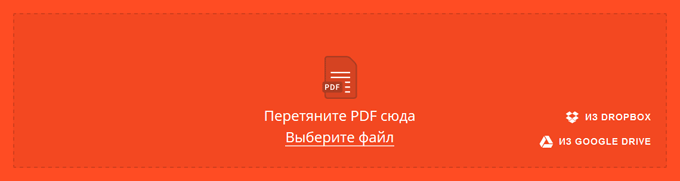
После того, как объем файла PDF уменьшен, на странице отобразится информация о степени сжатия PDF. Далее файл можно скачать файл на компьютер, сохранить в облачное хранилище, конвертировать сжатый PDF файл в формат JPG, или подписать файл в eSign.

Как уменьшить PDF online на PDF Compressor
На сайте сервиса PDF Compressor утверждается, что при сжатии файла PDF, не уменьшается плотность документа (DPI), сохраняется четкость и масштабирование.
Сервис позволяет производить пакетную обработку файлов. Загрузите до 20 файлов (есть ограничения на размер файла), дождитесь окончания процесса сжатия файлов.
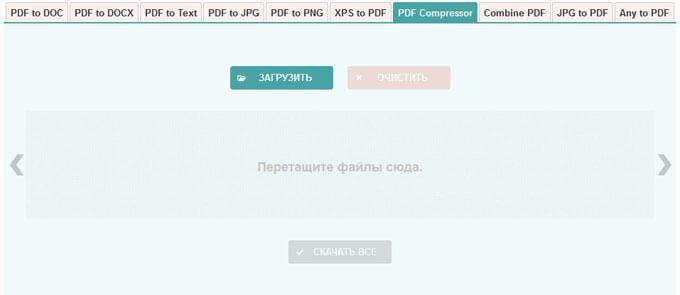
После этого, на странице отобразится размер сжатия файла. Сжатый PDF файл сохраняется на ПК в ZIP архиве.
Как уменьшить объем PDF онлайн на Jinapdf.com
Еще один сервис для работы с ПДФ файлами - . Здесь обещают быстрое сжатие без потери качества. Данный сервис полностью бесплатный.
Нажмите на кнопку «Выберите PDF файл», а затем дождитесь завершение процесса сжатия PDF файла.

Скачайте сжатый файл на компьютер.
Сжатие PDF файла на PDF2Go
Бесплатный онлайн сервис работает с файлами данного формата. Для передачи PDF файла с ПК на сервис, нажмите на кнопку «Загрузить локальные файлы», или выберите для загрузки файл из облачного хранилища (Dropbox, Google Диск), или укажите ссылку (URL) на файл.
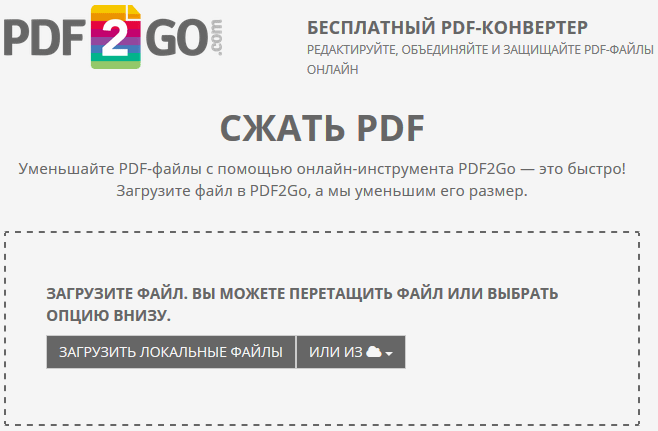
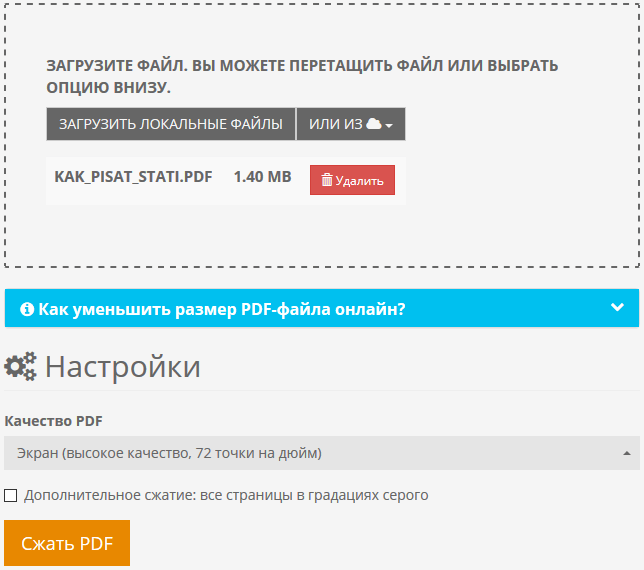
После загрузки, необходимо выбрать настройки качества для PDF файла. Доступны следующие параметры качества:
- Экран (высокое качество, 72 точки на дюйм) - настройка по умолчанию
- Минимальное качество(40 точек на дюйм)
- Электронная книга (высокое качество изображения, 150 точек на дюйм)
- Принтер (высокое качество, 300 точек на дюйм)
- Подготовка к печати (высокое качество, сохранение цветов, 300 точек на дюйм)
При необходимости, можно выбрать настройку «Дополнительное сжатие: все страницы в градациях серого».
Выберите нужное качество, а затем нажмите на кнопку «Сжать PDF».
Как уменьшить размер PDF на Pdfio
Перейдите на сайт pdfio.co , выберите один или несколько PDF файлов. Загрузите файлы с компьютера, из облачного хранилища (Dropbox, Google Drive), по ссылке с сайта, или перетяните файлы на страницу.
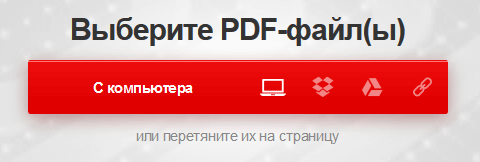
После загрузки файла на сервис, выберите один из вариантов компрессии:
- Низкая степень сжатия, высокое качество изображения
- Средняя степень сжатия, среднее качество изображения
- Высокая степень сжатия, низкое качество изображения
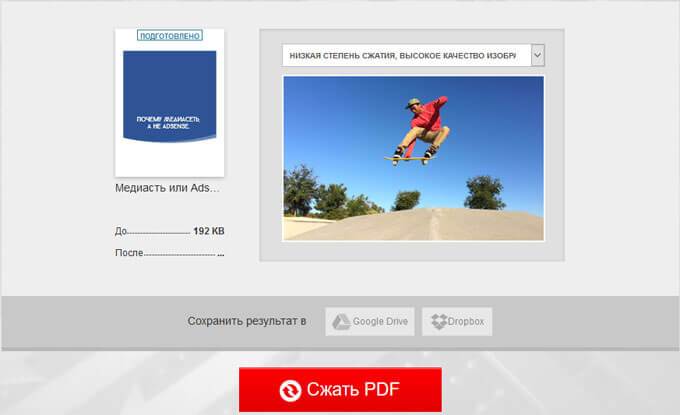
Затем скачайте сжатый PDF файл на свой компьютер.
Выводы статьи
Пользователь может сжать файл в формате PDF на одном из 6 специализированных онлайн сервисах: iLovePDF, Smallpdf, PDF Compressor, Jinapdf, PDF2Go, Pdfio. Сжатый файл будет иметь меньший размер.


