
Современному человеку крайне сложно обходиться без высокоскоростного интернета. Именно поэтому сегодня практически в каждом доме есть Wi-Fi маршрутизатор. Между тем, время от времени с беспроводным подключением могут возникать всевозможные проблемы, избежать которых не получится даже в том случае, если вы очень надежной модели. Пользователи задаются самыми разными вопросами, в частности, довольно распространенным является вопрос — как перепрошить роутер.
Необходимость в перепрошивке маршрутизатора может возникнуть по разными причинам, но все они сводятся к прекращению работы устройства, слабом wifi-сигнале или регулярном зависании. Сразу следует сказать, что перед тем, как перепрошить роутер, нужно попробовать решить проблему посредством обычной перезагрузки маршрутизатора. О том, как это правильно сделать мы подробно рассказали . Правда, этот вариант подойдет только в том случае, если устройство глючит, когда роутер полностью вышел из строя, нужно пробовать решить проблему с помощью перепрошивки. Впрочем, причина в озадаченности подобным вопросом может быть вызвана всего лишь выходом новой версии прошивки роутера, а как известно, производители планируют обновлять ее регулярно, чтобы улучшить функциональность устройства. Итак, какой-бы небыла причина, процесс перепрошивки роутера от этого не измениться.
Разумеется, некоторые отличия в последовательности действий могут отличаться в зависимости от конкретной модели Wi-Fi маршрутизатора, однако шаги обновления прошивок для большинства роутеров идентичны, следовательно, разобравшись в алгоритме процесса однажды на примере устройства любой модели вы сможете без труда поменять прошивку любого роутера. Ниже мы приведем общую инструкцию, но перед тем, как перепрошить роутер на ее примере, ознакомьтесь с представленным ниже списком роутеров. Если у вас одна из приведенных моделей, то можете сразу переходить по ссылке на статью с подробной инструкцией именно для вашего устройства. Если же своей модели вы не нашли, в этом нет ничего страшного, смотрите общую инструкцию и у вас непременно все получится.
- >>>
Что нужно знать, перед тем как перепрошить роутер
Перепрошивка Wi-Fi маршрутизатора не предполагает сложностей и отнимет у вас совсем немного времени, однако существует ряд предосторожностей и правил, которые важно знать приступая к перепрошивке аппарата. Итак, перед тем как прошить запомните следующие правила:
- Нельзя обновлять утилиту по wifi-соединению. Подобное действие допускается лишь в том случае, если роутер подключен к компьютеру;
- Устройство должно быть подключено к компьютеру только через сетевой кабель, который в этот момент должен быть отключен от сети;
- Новая прошивка должна полностью соответствовать модели вашего роутера;
- В процессе обновления нельзя ничего выключать;
- Прежде чем перепрошить устройство необходимо сделать копию пользовательских настроек, потому как после обновления все настройки будут сброшены до заводских и тогда вам придется повторно все настраивать.
Как было сказано ранее, перепрошивка роутера имеет очень много общего независимо от конкретной модели, поэтому приведенной ниже инструкции вполне будет достаточно для решения возникшего вопроса. Итак, в первую очередь вам нужно скачать последнюю версию прошивки для вашего устройства. Сделать это можно на официальном сайте производителя. Для начала нужно узнать модель устройства и его аппаратную версию. Вся эта информация содержится в документации маршрутизатора, а также на обратной стороне устройства на наклейке. Вам нужно найти надпись – «Ver». Также следует отметить, что на некоторых моделях для перепрошивки нужно уточнить «H/W Ver.:» (это аппаратная ревизия) и цифры после «F/W Ver.:» (это версия прошивки). С поиском этой информации сложностей возникнуть не должно. Все будет выглядить приблизительно следующим образом:

Получив необходимые данные заходим на официальный сайт производителя вашего устройства и в строке поиска вводим модель роутера. В появившемся списке нужно в разделе «Загрузки» выбрать нужную версию прошивки (здесь-то вам и потребуются сведения об аппаратной версии маршрутизатора). Скачайте архив с прошивкой на компьютер и распакуйте архив.
Теперь можно преступить непосредственно к самой перепрошивке роутера. В первую очередь нужно войти в веб-интерфейс маршрутизатора. Для этого открываем любой браузер и в адресной строке вводим 192.168.1.1 или 192.168.0.1. Адрес может быть и другим, уточнить эту информацию можно в документации устройства. После этого появится страница с формой, в которой нужно ввести логин и пароль. По умолчанию большинство маршрутизаторов имеют логин «admin» и пароль «admin». Если при первичной настройке роутера вы изменили эти данные, то вводим соответственно измененные логин и пароль.
После авторизации вы окажетесь в главном меню роутера, внешний вид которого будет отличаться в зависимости от конкретной модели. В качестве примера возьмем роутер tp link. В настройках открываем вкладку «System Tools», в ней ищем раздел «Firmware Upgrade».

Нажимаем кнопку «Обзор», указываем путь к файлу с прошивкой и зажимаем «Открыть». В открывшемся диалоговом окне нажимаем кнопку «Обновить» или «Upgrade», и в следующем диалоговом окне – «ОК».


Спустя некоторое время произойдет обновление прошивки и Wi-Fi маршрутизатор автоматически перезагрузится. Вот и все, теперь у вас будет стоять последняя версия прошивки.
Почему-то все бояться обновлять программное обеспечение, и не только на роутерах. Наверное, это связано с тем, что есть риск превратить устройство в кирпич. Но, это неправильное мнение. Да, если вы захотите прошить маршрутизатор какой-тот сторонней прошивкой, и не будете следовать инструкциям, то все может быть. Но, если вы скачаете новую версию ПО с сайта производителя, строго для вашей модели и для аппаратной версии вашего устройства, и будете следовать инструкции, то ничего плохого не случится.
В этой статье, я не буду рассказывать о том, как именно обновить прошивку (эта информация есть в специальной статье, смотрите по ссылке в конце статьи). Я постараюсь подробно ответить на вопросы:
- Где нужно скачивать новые версии программного обеспечения для маршрутизаторов компании Tp-Link. Покажу как это сделать на примере одной из моделей.
- Напишу, и покажу как нужно правильно выбирать прошивку для вашего маршрутизатора. По модели и по аппаратной версии вашего сетевого устройства от Tp-Link. Это очень важно.
Если вас интересует вопрос, нужно ли вообще обновляться, то вряд ли вы где-то найдете конкретный ответ. Многие придерживаются такого правила: если все работает, то лучше не трогать. С одной стороны, это правильно. Но, с другой стороны, в новых версия программного обеспечения для роутера, производители исправляют ошибки, вносят какие-то новые возможности, улучшают работ устройства.
Если вы купили роутер, то там уже скорее всего стоит самая новая прошивка, но, это не всегда так. Перед тем, как приступить к настройке, лучше убедится, что установленная версия самая новая. Если у вас маршрутизатор работает уже долгое время, то скорее всего, что для него уже есть обновление, и желательно его установить.
Если вы установите правильную прошивку с официального сайта, то вы не потеряете гарантию на ваш маршрутизатор. Компания Tp-Link предоставляет поддержку по официальным прошивкам.
Но, установка стороннего ПО, такого как DD-WRT снимает гарантию с вашего устройства
Эта инструкция подойдет для всех популярных Wi-Fi роутеров от Tp-Link: TL-WR841N, TD-W8968, TL-WR842ND, TD-W8960N, TL-MR3420, TL-WR843ND, TL-WR1043ND, TL-WDR3600, TL-WR741ND, TL-WDR3500 и других.
Как определить текущую версию прошивки?
Все очень просто. Достаточно просто зайти в настройки. Для этого, подключитесь к нужному роутеру, по кабелю, или по Wi-Fi (только для того, что бы посмотреть текущую версию, прошивать по Wi-Fi нельзя!), в любом браузере, в адресной строке перейдите по адресу http://192.168.1.1 , или http://192.168.1.1 . Появится запрос пароля и логина. По умолчанию – admin и admin (если вы их не меняли).
Введите их, и перед вами откроется панель управления. Сразу, на вкладке Status мы можем увидеть версию ПО, которая установлена на нашем маршрутизаторе.
 Вы можете оставить эту страницу открытой, что бы потом, когда будете загружать ПО, смогли проверить, есть ли обновление для вашей модели, или нет.
Ищем и скачиваем правильную прошивку для роутера Tp-Link
Для того, что бы скачать правильную версию ПО, нужно знать модель вашего роутера и аппаратную версию .
Эту информацию можно и нужно посмотреть снизу (или сбоку) маршрутизатора на наклейке. Выглядит она примерно вот так:
 Как видите, модель у нас TL-WR841N, а аппаратная версия – 7.2. Версия 7.2, означает, что у вас V7. И прошивку мы будем загружать для V7. Если там к примеру у вас Ver: 8.2, то ПО нужно для V8.
Дальше, переходим на официальный сайт компании, сразу на страницу загрузок http://www.tp-linkru.com/support/download/ .
Ищем на этой странице модель своего маршрутизатора. По умолчанию, будет открыта страница с беспроводным оборудованием (обычные Wi-Fi роутеры). Слева, в таблице, вы можете выбрать раздел с другим оборудованием. Например, роутеры с поддержкой 3G/4G модемов, проводные маршрутизаторы, ADSL модемы и т. д.
Когда найдете свою модель, то нажмите на ссылку.
 На следующей странице, выбираем аппаратную версию, которую мы узнавали выше. У меня, например, это V7. На нее и нажимаем.
 Прошивка, которая находится в самом верху, самая новая. Вы можете сверить ее версию с той, что у вас уже установлена. И, если версия на сайте более новая, то можете скачать ПО и обновить. Справа, в таблице, вы можете посмотреть информацию по версии ПО. Там указана дата выхода, язык, размер архива, описание изменений и т. д.
Для того, что бы скачать архив с прошивкой, нажмите на ссылку рядом с зеленой стрелочкой.
 Сохраните архив например на рабочий стол.
Каждое сетевое устройство, используемое в сфере информационных технологий, имеет свою рабочую среду. С определенной периодичностью она требует обновления, при котором исправляются ошибки, добавляются новые функции, модифицируется интерфейс. Рассмотрим на конкретном примере маршрутизатор TP-Link, его прошивку.
Для начала необходимо выяснить номер текущей версии микрокода. Переворачиваем сетевое оборудование, на нижней стороне внимательно изучаем наклейку.
Существует еще один способ узнать прошивку маршрутизатора: через веб-меню. Запускаем интернет-обозреватель, в адресной строке прописываем: 192.168.1.1 или http://tplinklogin.net. После того как пройдет процесс авторизации, на основном экране будет показана текущая версия программного обеспечения (ПО).
Зная номер аппаратной ревизии, загружаем корректную версию ПО для перепрошивки роутера TP-Link.
Как прошить роутер TP-Link
После того как пользователь получил данные о ревизии сетевого устройства, необходимо зайти на офсайт вендора и скачать правильную версию прошивки. Ссылка на сайт: https://www.tp-link.com .

Прошивки ПО для TP-Link-роутеров хранятся на сайте в зависимости от версий. Также прилагается подробная инструкция по обновлению в видеоформате и FAQ – наиболее часто встречающимся вопросам-ответам.
Скачиваем прошивку. Она представляет собой архив. Его необходимо распаковать на локальном диске, чтобы получить доступ к самой прошивке. Обычно программа представлена в виде файла с расширением.bin, но в старых моделях еще встречается файл.ras. Это устаревший вариант микрокода, не используемый в современных роутерах для обновления.
Далее переходим на веб-ресурс по управлению роутером, чтобы перепрошить его через веб-интерфейс. Прежде чем проводить какие-либо изменения в системе, сделайте резервную копию настроек. Поступаем следующим образом.

После создания копии переходим к разделу «Обновление встроенного ПО»:

Важно! Во время процесса нельзя отключать питание сетевого устройства. Итогом может стать полностью неработающее оборудование, восстановить которое будет невозможно.
После завершения процесса роутер автоматически перезагрузится. Его настройки сбросятся на заводские.
Существуют и другие способы, чтобы прошить модем TP-Link до актуальной версии.
Прошивка через USB-порт
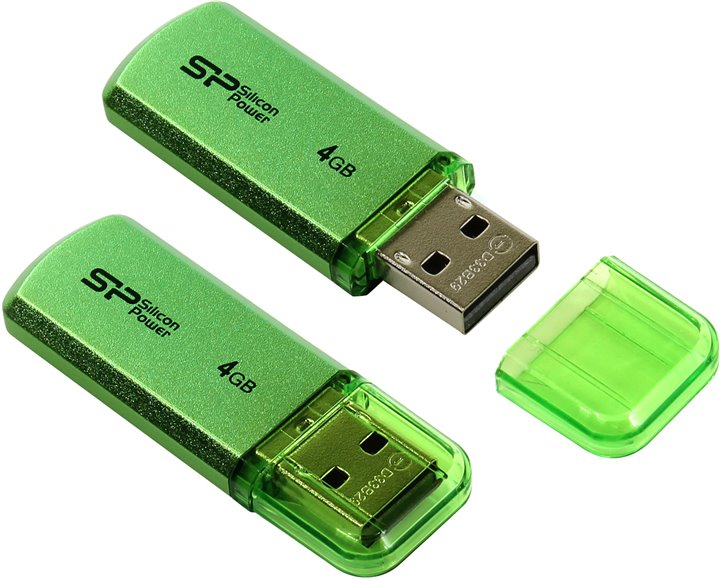 Роутеры TP-Link, у которых в наличии есть USB-порт, способны получать актуальную версию ПО через флешку. Для этого необходимо загруженный дистрибутив скопировать на флеш-карту, предварительно отформатировав ее.
Следующий шаг — подключение ее через USB-порт к оборудованию. Далее повторяем шаги, описанные выше. То есть, заходим на веб-интерфейс оборудования в раздел с обновлением микропрограммы. Во время выбора файла указываем путь к USB-накопителю, на котором лежит дистрибутив.
Нажимаем «Обновить», ожидаем окончания процесса. Данный способ подходит, если сетевое устройство TP-Link находится на удаленном расстоянии от рабочей станции, и роутер напрямую не подключен ни к одному ПК.
Прошивка через мобильное приложение TP-Link Tether
Обновление прошивки на роутере TP-Link также производится через мобильное приложение. Ниже приведены ссылки для скачивания прошивок с магазина интернет-приложений:
Стоит сказать, что у приложений есть список совместимости. Он находится в описании к ПО. Производитель официально заявляет, что список со временем будет пополняться.
 Чтобы перепрошить роутер «ТП-Линк», надо скачать приложение, включить «вай-фай» на мобильном устройстве. Далее найти модель, микрокод которой надо обновить, подключаемся к ней через TP-Link Tether. Сетевое оборудование попросит пользователя ввести учетные данные.
После прохождения процедуры авторизации, попадаем в главное меню. В нем нужно посмотреть список подключенных устройств к сетевому оборудованию, установить параметры родительского контроля или изменить конфигурацию подключения к сети «Интернет».
К сожалению, обновить прошивку роутера через мобильное приложение теперь нельзя. На текущий момент функция недоступна.
Альтернативные версии прошивок
Кроме официальных версий прошивок для сетевого оборудования TP-Link, существуют и альтернативные сборки. Они созданы инициативными разработчиками для расширения функциональных возможностей заводских установок роутеров TP-Link для домашнего пользования, а также для точек доступа Auranet.

Способ обновления у них такой же, как и у официальных прошивок.
Восстановление роутера TP-Link после неудачной прошивки
Бывают ситуации, когда обновление микрокода роутера проходит неуспешно. В таких случаях рекомендуется попробовать следующие варианты для восстановления работоспособности оборудования:

Разница только в одной цифре в строке IP-адреса.
 Открываем программу TftpD от имени локального администратора. Смотрим на поле Server Interface, где должен указываться адрес, прописанный вручную на сетевой карте ПК выше. Потом нажимаем на кнопку Show Dir и проверяем, есть ли там имя файла загруженной прошивки. Если нет, ее необходимо скопировать в каталог с программой. Если программка присутствует, оставляем TftpD открытым и продолжаем процедуру восстановления.
Возвращаемся к роутеру TP-Link, выключаем его. Далее следует нажать на нем кнопку питания, после этого удерживать кнопку Reset до тех пор, пока не запустится автоматическая процедура восстановления.
После окончания процесса оборудование автоматически перезагрузится. Теперь его можно запустить снова, чтобы проверить работоспособность.
Если вышеуказанные способы не помогли, следует обратиться в сервисные центры.
Заключение
Статья рассказывает о методах обновления встроенного программного обеспечения на сетевом оборудовании TP-Link. Также представлена краткая информация об альтернативных прошивках.
Здравствуйте, в этой статье я хотел бы поговорить а роутерах компаний Тп линк, точнее как обновить прошивку роутеров данной компаний. Хотя я уже не однократно писал, о том как это сделать. Но на мою почту приходят сообщение от люде как это сделать и нужно ли им перепрашивать свой роутер tp link. По этому я решил написать подробное руководство по этой части.
Первое, нужно ли перепрашивать роутер? Тут я прошу вас подумать самим, кампания тп линк ни когда не стоит на мести и все время следит за трендом в мире беспроводных технологий и сети. По этому регулярно выпускает обновление для всей линейки своих маршрутизаторов. В них они латают дары безопасности и улучшают продуктивность работы. Так как мир сетевого оборудование не стоит намести, и ваши провайдера в носят все больше изменений в сваю сеть. Компаниям производящих роутеры приходится все время вносить изменение в своё оборудование. Так что я считаю что следует обновлять ПО роутера как только вы заметили сбои в его работе. С большой вероятностью это исправит проблему.
Преступим к обновлению по нашего роутера тп линк. Для начало нам нужно скачать прошивку. Конечно я советую брать прошивку с официального сайта компаний Тп линк. Переходим по адресу официального сайта https://www.tp-linkru.com/support/download/ . Теперь вам нужно узнать серию вашего роутера, сделать это можно посмотрев в инструкцию к роутеру или же на этикетку прикрепленную к самому роутеру(обычна она на задней панели).Пример
Как вы наверно уже поняли нас будет интересовать не только полное имя роутера но и его версия, она написана после буквы «V» или «Ver» . Теперь когда мы определились с названием и версией нашего роутере(допустим это tp link TL-WR841ND V8) переходим по ссылки и заполняем поля на стронице.
Нажав на кнопку «Поиск» перед нами откроется страница с доступными прошивками для скачки, жмем по ссылке и скачиваем архив с пришивкой в удобное для вас место, там же распакуйте его.
После этого приступим к заливки прошивки на роутер. Для этого открываем любой браузер на компьютере и в адресной строке пишем адрес роутера по умолчанию на всех тп линк это 192.168.0.1 или «https://tplinklogin.net» . Откроется окно авторизаций, если вы не меняли то логин и пароль будет admin/admin. После ввода параметров жмем на кнопку «Войти».
Теперь как вы вошли в левам меню интерфейса выберем раздел «Системные инструменты» и перейдем в пункт «Обновление встроенного ПО». Теперь нажав на кнопку «Выберите файл» найдите и выберете файл c расширением.bin, скаченный и распакованный вами ранние. После чего жмем на кнопку «Обнавить».
Ждем пару минут пока новое ПО установится, во время установки не в коем случай не выключайте роутер с розетки. Для тех кому в лом читать хорошее видео.
Как правильно и быстро перепрошить роутер TP-Link
.
Как прошить роутер TP-LINK ? Этот вопрос достаточно часто можно увидеть на тематических форумах, посвященных беспроводным сетям. Для рядового пользователя все, что касается обновления прошивки роутера своими руками, любое влезание в его внутренности является темным лесом и зачастую вызывает у пользователей ложный страх — «А вдруг я сделаю что-то не так и он перестанет работать?» Лучше просто включить кнопку, настроить и забыть.
На самом деле в отношении маршрутизатора при установке официального заводского программного обеспечения никаких проблем, как правило, не случается, поэтому бояться тут совершенно нечего, зато можно получить огромное количество плюсов в виде дополнительных возможностей, которые заложены в потенциале устройства за счет обновленной прошивки ТП-Линк.
Данная пошаговая инструкция подойдет для большинства моделей TP-Link. Если у вас слетела родная прошивка на TL-WR841nd, TL-WR741nd, TL-WR740n или от одного из провайдеров, например, Билайн или Киевстар, то она точно для вас.
Как скачать прошивку для роутера TP-Link?
Что нужно знать перед тем, как скачать прошивку для TP-Link? Да все то же самое, что и у любого другого:
- Модель роутера
- Номер ревизии модели
Если с моделью все ясно — на роутер одной модификации не установится прошивка от другого, либо встанет криво. А вот номер ревизии нужно смотреть очень внимательно, потому что одни и те же модели разных лет выпусков могут отличаться.
Узнать ревизию, или как ее ещё называют, «аппаратную версию», надо на наклейке на корпусе роутера — она указывается рядом с наименованием самой модели и обозначается как VER.Х.Х, где Х.Х ее номер.
В нашем примере нужно искать прошивку на роутер TP-Link Archer C2 Ver.1.0, но для любой другой популярной модели, например TL-WR841N, WR740N или WR741ND, процесс происходит точно так же.
Идем на официальный сайт tp-linkru.com и находим в меню пункт «Поддержка»
Прокручиваем страницу вниз и видим раздел «Загрузки»

В списке роутеров находим свою модель

На страничке загрузок для данной модели TP-Link выбираем в выпадающем списке аппаратную версию — мне нужна V1.

Прокручиваем вниз файлы документации и находим еще одно внутреннее меню, где нам нужен раздел «Встроенное ПО»
Тут мы видим несколько таблиц с описаниями последних обновлений — ищем самое свежее по дате (оно находится выше остальных). В описании видим, сколько различных исправлений было внесено в данную версию прошивки роутера TP-Link — еще один голос за то, чтобы делать обновление регулярно, чтобы поддерживать свой маршрутизатор в оптимальном состоянии.


Скачанный файл будет из себя представлять ZIP архив — его нужно распаковать, чтобы выудить из него файл прошивки TP-Link. Для этого кликаем по нему правой кнопкой мыши и выбираем «Извлечь все»

В новом окне ничего не меняем и жмем на кнопку «Извлечь»

Откроется новая папка, где будет лежать файл прошивки для роутера TP-Link — у него будет название что-то типа «Archer_C2v1_0.9.1_5.0_up_boot(170515)_2017-05-15_11.06.07», в зависимости от модели.

Как прошить TP-Link со старой версией панели управления?
Теперь необходимо установить обновление микропрограммы на роутер TP-Link. Для этого прежде всего выполняем два обязательных пункта:
- Прошивайте свой роутер подключив его к компьютеру по кабелю.
- Не выключайте ни компьютер, ни роутер во время перепрошивки
Также нужно учесть, что после обновления все конфигурации не обязательно, но могут слететь, поэтому лично я всегда «на всякий пожарный» делаю , чтобы потом можно было все легко восстановить.
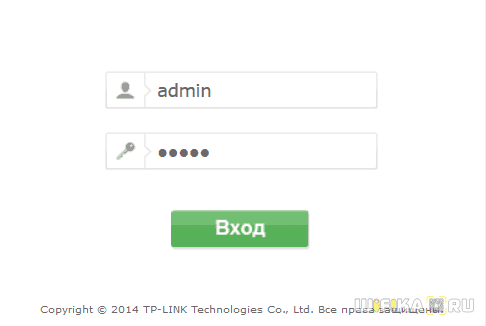

Здесь жмем на кнопку «Выбрать файл», выбираем на компьютере скачанный файл — у TP-Link он имеет расширение.BIN, и жмем на кнопку «Открыть».


Обновление маршрутизатора TP-Link в новой версии прошивки
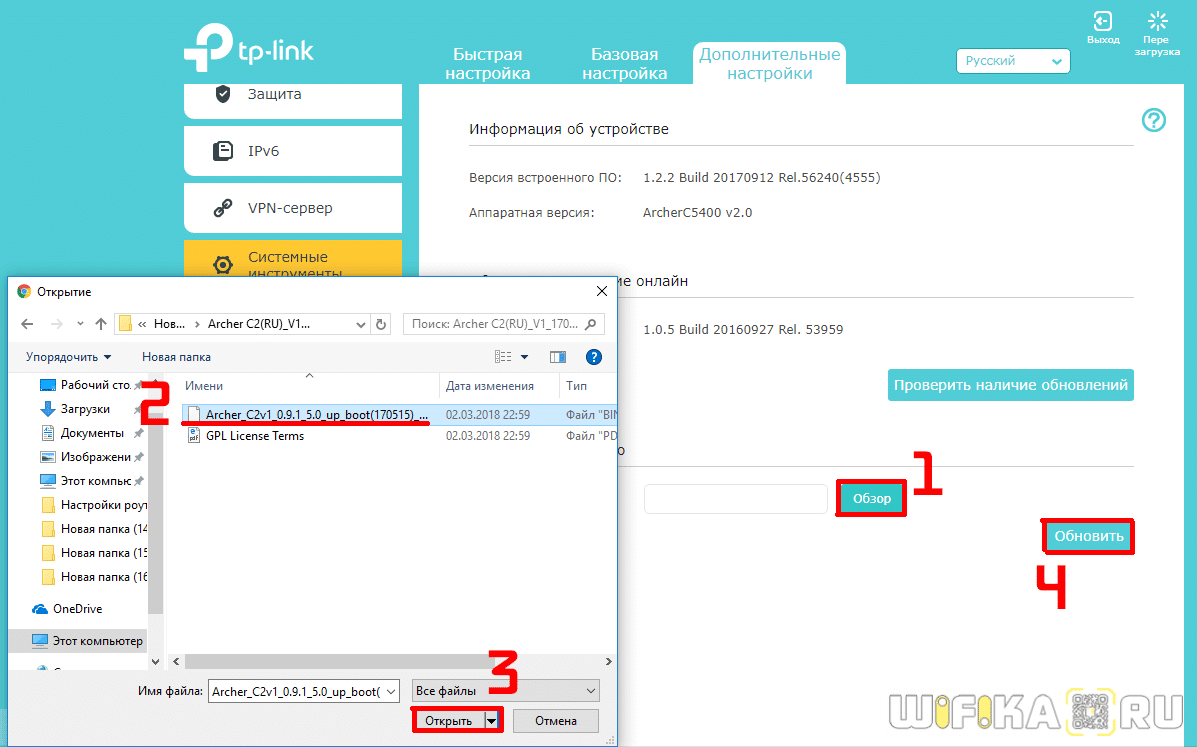
Если у вас роутер TP-Link в новой прошивке с бело-голубым интерфейсом, то для обновления ПО нужно
- Открыть вкладку «Дополнительные настройки»
- Зайти в меню «Системные инструменты — Обновление встроенного ПО»
Здесь можно проверить обновление автоматически, либо также выбрать вручную файл прошивки.

Порядок действий — тот же самый
После установки и обновления прошивки роутера TP-Link необходимо его и продолжить работу.
Прошивка роутера ТП Линк со смартфона
Владельцам новых моделей, которые поддерживают мобильное приложение повезло еще больше. Им не нужно ничего скачивать, а прошивка обновляется буквально в два клика. Так, мне уже при первом подключении сразу пришло сообщение о наличии свежей версии программного обеспечения на сервере производителя.

Но я нажал «Напомнить позже», чтобы показать, как добраться до функции прошивка через основное меню. Итак, заходим во вкладку «Инструменты» и находим здесь раздел «Система». Кстати, рядом с ним «горит» красная метка, напоминающая о необходимости обновиться.

И выбираем тут «Обновление встроенного ПО»

Видим информацию о новой версии — в принципе, тут читать нечего, просто жмем на «Обновить» и ждем, пока маршрутизатор скачает файл и выполнит перезагрузку.



