
Реклама в Skype уже надоела. Честное слово. Причем она отображается практически везде: на главной странице Skype, справа, вверху, внизу…. И в последнее время появились даже анимированные баннеры: все это мигает, сверкает – просто тихий ужас! Если бы существовала версия Скайпа без рекламы, наверняка все бы сразу перешли на нее. Но такой нет, поэтому приходится искать другие способы.

Обычно данный метод редко действует, но все же. Реклама останется, хотя, возможно, ее станет меньше. Идем дальше.
Как убрать рекламу в Скайпе через IE
Браузер IE, которым почти никто не пользуется, связан со Skype. И большинство ошибок, возникающих в мессенджере, появляются именно из-за него.
Владельцам Windows 8 дополнительно нужно поставить нормальный Internet Explorer. Дело в том, что у стандартной версии IE нет нужных настроек и, соответственно, изменить их не получится.


Откроется новое окошко, где надо добавить в исключение:
https://apps.skype.com
https://rad.msn.com

Блокировка рекламы через файл hosts
C:\Windows\System32\drivers\etc
Запускать его через Word или другой редактор не рекомендуется, ведь в подобном случае изменения не будут сохранены. Для этого требуются права админа.
- Скопируйте его в удобное место – например, на раб. стол.
- Откройте через Notepad++ или блокнот.
- Добавьте в конце 2 строчки:
127.0.0.1 apps.skype.com
127.0.0.1 rad.msn.com

Если будете вводить их вручную, обязательно поставьте пробел после единицы.
Сохраните данный файлик. Затем выделите его, щелкните ПКМ, зайдите в «Свойства», поставьте птичку в пункте «Чтение» и нажмите «Применить».

После этого скопируйте hosts в ту же папку (с заменой).
Все эти манипуляции необходимо проводить при выключенном Skype. То же касается и вышеописанного метода с Internet Explorer.
Как заблокировать рекламу через Adguard
Adguard – отличная программа, разработанная для удаления рекламы на ПК. Ее действие распространяется как на браузеры, так и на другой софт.
Все, что вам нужно – запустить Adguard, открыть вкладку «Фильтруемые приложения» и нажать кнопку «Добавить».

Затем укажите путь, где лежит exe-файл Skype (по умолчанию он находится в папке Program Files на локальном диске C). После этого Adguard отключит рекламу в Скайпе. Пожалуй, из всех вышеописанных способов этот является самым эффективным. Но платным.
Добрые день, дорогие читатели! Реклама помогает развивать бизнес, и многие компании используют skype и другие мессенджеры для того, чтобы продвигать свои услуги и товар. Впрочем, пользователи приложения редко относятся к ней, как к чему-то увлекательному и привлекающему внимание. Многие недовольны появлением рекламных сообщений у себя на страничке, в чатах и используют все средства для ее отключения.
Однако прежде чем попытаться решить этот вопрос, рассмотрим, зачем и кому нужны рекламные проекты в мессенджере, почему их так часто используют.
- рекламодатели получают доступ к многомиллионной аудитории. Это великолепная возможность продвигать свои услуги и товар, публиковать обновления;
- Skype получает деньги от рекламодателей;
- пользователи узнают о новых товарах и услугах. Большинству это не нравится, но иногда реклама может быть полезной.
- целевые. Настраиваются непосредственно микрософтом, исходя из ваших личных настроек;
- различных компаний.
Как полностью отключить и заблокировать рекламу в скайпе в windows
Надоедливые объявления в skype можно отключить несколькими способами.

Отметим следующие:
- убираем информацию Microsoft, которую Skype подбирает в зависимости от пола и возраста, указанного вами при регистрации. Для этого убираем галочку с «Разрешить показ целевой рекламы Майкрософт» в «Настройках безопасности» (см. «Настройки»);
- удаляем временные файлы;
- блокировка навязчивой информации о товарах путем внесения изменений в файл hosts. Что нам для этого нужно – для начала найти этот самый файл. Он располагается по следующему адресу: C:\Windows\System32\drivers\etc. Открываем его в стандартном Блокноте и вносим две стройки, которые указаны на фото ниже: Далее удаляем временный файл hosts.
Не пропустите пробел перед названием сайта! Сохраняйте файл и замените им оригинальный, который находится в папке etc.
Бывает ли версия skype без рекламы и можно ли ее скачать
Когда-то давно можно было скачать официальную версию приложения без рекламы, однако на момент написания статьи доступна только одна – Skype-8.31.0.92. Производитель предусматривает использование на ней рекламной информации. Ее появление зависит от того, указана ли личная информация, и выразили ли вы согласие на ее использование.
Если соответствующие данные не указаны, объявления могут не появиться.
Выводы
Плюсы и минусы
- возможность экономить интернет трафик, поскольку все объявления и тем более видео загружаются на ПК или телефон, и вы вынуждены платить за это деньги;
- возможность повысить производительность устройства, поскольку на загрузку объявлений затрачиваются некоторые ресурсы, после ее удаления работа приложений ускорится (более актуально для мобильных устройств);
- возможность сделать общение более комфортным, когда ничто не будет отвлекать вас от разговора с собеседником.
- ограничение себя в возможности приобрести качественные товары.
Видеообзор:
Всем привет. В этом уроке хочу показать Вам, как можно убрать рекламу в Скайпе, которая появляется время от времени в различных окнах.
Я недавно на одном из своих компьютеров и по завершению, когда уже ставил необходимые программы, очень удивился. Как же много стало рекламы в Скайпе. У меня на рабочем компьютере её нет, потому что давно её всю удалил. Давайте я на всякий случая и Вам покажу, как убрать рекламу в Скайпе.
Итак, первым делом, давайте покажу, какие именно рекламное баннеры мы будем убирать. У меня это реклама на домашней странице, далее баннер на странице открытого контакта, и всплывающая реклама во время звонка.


Сейчас покажу как всё это убрать, выполнив несложные действия.
1. Убрать рекламу в Скайпе через Настройки
Первым делом откройте Скайп и перейдите в меню Инструменты – Настройки .

Откройте вкладку Безопасность и в самом низу окна снимите галочку с пункта Разрешить показ целевой рекламы Microsoft .


2. Убрать рекламу в Skype через Internet Explorer
Часть дела сделана. Теперь воспользуемся стандартным браузером Internet Explorer, чтобы запретить подгрузку других рекламных объявлений. Нажимаем на клавиатуре WIN+Q и встроку поиска вводим Internet Explorer. Запускаем найденную программу.

Чтобы в браузере появились пункты меню нам нужно нажать клавишу Alt . Переходим в меню Сервис – Свойства браузера .

В новом окне переходим на вкладку Безопасность , выбираем параметр Безопасные сайты и открываем Сайты .

Здесь нам нужно вбить следующие сайты:
https://rad.msn.com
https://apps.skype.com
https://api.skype.com
https://static.skypeassets.com
https://adriver.ru
По очереди в строку Добавить в зону следующий узел , вбиваем адрес сайта и жмём Добавить . Таким образом добавляем все пять сайтов.

По завершению жмём Закрыть .
Это были сайты компании Skype, с которых подгружается реклама. И уже на этом этапе, скорей всего реклама из Скайпа убралась. Можете запустить его и проверить это!
3. Убрать рекламу через файл hosts
Отыщите этот файл по следующему пути: раздел Компьютер, диск (С:), папки Windows – System 32 – drivers – ets .

Откройте файл hosts с помощью блокнота и вставьте туда следующие адреса:
127.0.0.1 rad.msn.com
127.0.0.1 apps.skype.com
127.0.0.1 api.skype.com
127.0.0.1 static.skypeassets.com
127.0.0.1 adriver.ru
127.0.0.1 devads.skypeassets.net
127.0.0.1 devapps.skype.net
127.0.0.1 qawww.skypeassets.net
127.0.0.1 qaapi.skype.net
127.0.0.1 preads.skypeassets.net
127.0.0.1 preapps.skype.net
127.0.0.1 serving.plexop.net
127.0.0.1 preg.bforex.com
127.0.0.1 ads1.msads.net
127.0.0.1 flex.msn.com
Способов для этого существует три, все они проверены на совместимость с операционной системой последнего образца - Windows 10 и позволяют забыть о рекламе до следующего глобального обновления программы.
Для всех способов необходимо знание пароля от учетной записи администратора компьютера.
Способ 1: приложение Adguard
Приложение Adguard, которое можно бесплатно скачать с официального сайта, позволяет блокировать рекламные сообщения без необходимости углубляться в тонкие настройки операционной системы.
Приложение Adguard представляет собой приложение-фильтр, чья основная функция - блокирование рекламы и вредоносных сайтов.
Программа отлично справляется с чисткой сайтов от всплывающих рекламных сообщений, изъятием рекламных вставок из видео и отключением баннеров в популярных приложениях, в число которых входит и Skype.
Установите предложения, соответственно пошаговым инструкциям. И запустите его.
*Программа платная, но первые три месяца (180 дней) использовать все его функции можно без покупки подписки.
Сразу же после активации Adguard перезапустите Skype. Все рекламные сообщения исчезнут, а на их местах останутся пустые квадраты с надписью «Реклама».

Отключить эти квадраты позволяет пополнение счета в аккаунте Skype, деньги не списываются, достаточно того, что баланс отличен от нуля, хватит и нескольких центов.
Но дело в том, что пополнить Skype на сумму меньше 5 долларов получится только специальным ваучером.
Способ 2: Редактирование файла HOSTS
Если нет особенного на то желания или фактической возможности установить Adguard, можно заблокировать рекламу вручную, путем редактирования файла hosts.
Располагается он по следующему адресу:
C:/Windows/System32/drivers/etc

Правой кнопкой мыши вызовите контекстное меню и откройте файл с помощью текстового редактора.
Подойдет и обычный «Блокнот», а также его аналоги, включая Notepad ++.
В конце файла добавьте строчку: 127.0.0.1 rad.msn.com (с новой строки).

Сохраните файл и перезапустите программу Skype.
Эффект от манипуляций будет таким же, как от включенного фильтра рекламных сообщений Adguard - показ рекламы прекратится, а на ее месте будут пустые квадраты.

Способ 3: для продвинутых пользователей
Но учтите, что изменения из инструкции, прикрепленной ниже, могут давать и неожиданные результаты, вроде нарушения функциональности программы Skype.
Готовы взять ответственность на себя? Тогда пробуйте.
- Включите отображение скрытых элементов (Вид -> Скрытые элементы).
- Откройте папку пользователя на диске C и найдите в ней скрытый каталог AppData. В AppData - папку Roaming, а в ней - Skype.
- Откройте папку, совпадающую с логином в Skype, и найдите в ней файл config.xml.

Реклама – двигатель торговли. Видеоролики, баннеры, всплывающая реклама присутствует практически на любом сайте и даже программы, которые установлена на вашем компьютере. Для получения дополнительной прибыли реклама появилась и в Skype. Многие пользователи равнодушно относятся к таким нововведениям, но не все. Как вы уже поняли, эта статья посвящается людям, которая хотят разобраться, как убрать рекламу в Скайпе? Хотелось бы отменить, что мы поговорим про то, как отключить рекламу в Скайпе разными способами и если вам не подойдет первый вариант, то попробуйте реализовать следующий и у вас обязательно получится.
Для этого существует несколько способов. Рассмотрим их детально, а вы уже сами выберете подходящий, в зависимости от уровня знаний и желания. Прошу дочитать эту стать до конца – есть разные способы, которые позволяют избавиться от рекламы в Скайпе и один из них обязательно поможет вам.
Настройка Skype
Самый простой и эффективный способ отключения всплывающей рекламы в Скайпе заложен в настройках самой программы. Порядок действий очень простой:
Заходите в панель инструментов и находите раздел «Инструменты». В выпадающем меню необходимо выбрать «Настройки…».
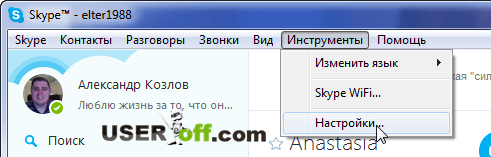
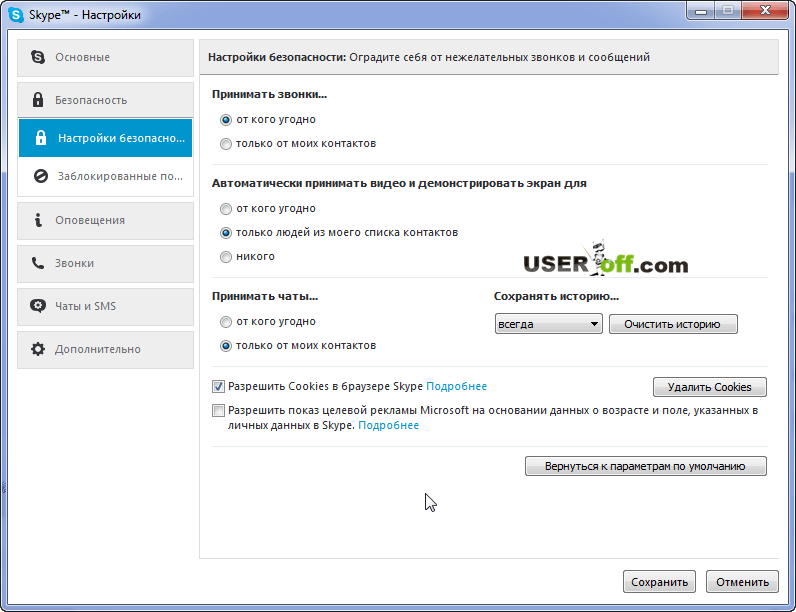
Появится окно с настройками программы. Теперь используем меню слева, нажимаем на вкладку «Оповещения» и выбираете «Оповещения» — «Извещения и сообщения». Далее убираете галочку «Рекламные акции». После внесенных изменений, нажимаете «Сохранить». Возможно, понадобится перезагрузить Skype. Может случиться так, что реклама не исчезает. Тогда необходимо дополнительно почистить кэш и временные файлы интернета.

Выше я рассказал способ для старых версий Skype, но времена меняются, и уже нет таких настроек в скайпе. А теперь поговорим, что можно сделать в нынешних сверсиях:
- Открываем меню «Настройки» и выбираем раздел «Безопасность».
- Переходим в раздел «Настройки безопасности».
- Отключаем показ рекламы «Разрешить показ целевой рекламы…».
- Сохраняем настройки, нажав на кнопку «Сохранить».
Настройка Internet Explorer
Итак, выше мы обсудили настройки программы, а теперь давайте приступим к настройке системы. Для начала открываем окно «Свойства браузера», которое находится в меню «Сервис» или же зайдите в «Пуск» — «Панель управления» — выберите справа вверху «Мелкие значки» — и найдите «Свойства браузера».
Переходим в подраздел «Безопасность», в котором выполняются настройки безопасности для сайтов, блокирование нежелательного содержимого сети Интернет и параметры подключения.
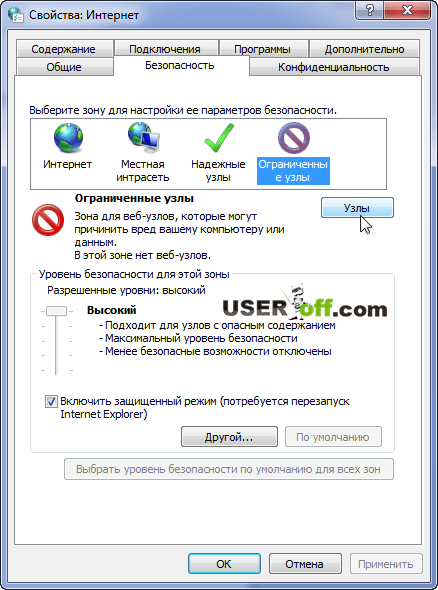
Настройка зоны «Ограниченные узлы» решает вашу проблему. Необходимо выделить эту зону и нажать кнопку «Узлы». Теперь вводим сайты для блокировки:
- http://rad.msn.com
- http://apps.skype.com
- https://static.skypeassets.com

Если результат не достигнут, то добавляем ещё несколько сайтов: http://api.skype.com, а также http://adriver.ru. Закрываем окно «Ограниченные узлы». Далее сохраняем сделанные изменения. Для этого необходимо нажать кнопку «ОК» и закрыть окно «Свойства обозревателя». Запустите Скайп для проверки результата, реклама должна исчезнуть из Skype.
Настройка системного файла Hosts
Возможно, вариант выше вам не помог (хотя должен), в этом случае я покажу еще действенные способы, которые помогут решить наш сегодняшний вопрос — как убрать рекламу в Скайпе.
У файла hosts отсутствует расширение, поэтому обычным способом его не открыть – двойным щелчком мыши. У него нет ассоциации для открытия в какой-либо программе, но сделать это можно в обычном блокноте. Запускаем «Мой компьютер» и переходим в папку Windows на системном диске. Необходимо найти файл с именем notepad (блокнот) и запустить его от имени администратора. Для этого нажимаете правой кнопкой по этому файлу и выбираете «Запустить от имени администратора».
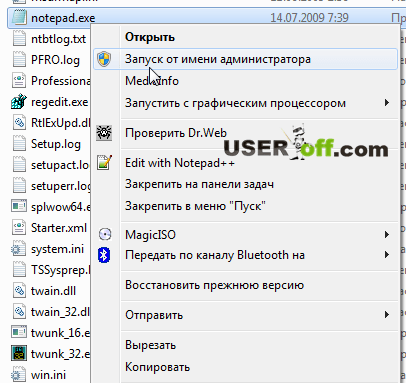
ВАЖНО! Если открыть программу в обычном режиме, то последующее редактирование и сохранение файла hosts будет невозможным.
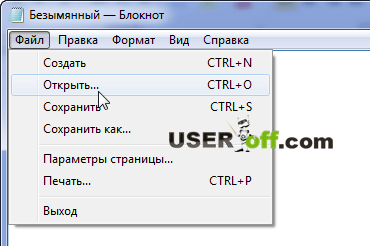
После открытия блокнота, теперь необходимо указать путь, где располагается файл hosts — C:\Windows\System32\drivers\etc. С помощью меню в блокноте «Файл» — «Открыть», находим наш файл и нажимаем «Открыть».
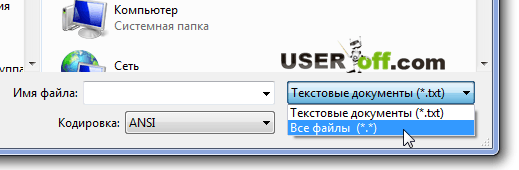
Внимание! Для отображения файла в папке, необходимо в окне открытия файла изменить фильтрацию с «Текстовые документы» на «Все файлы».
Теперь необходимо внести изменения в файл hosts, а точнее – заблокировать сайты, которые транслируют рекламу из интернета в Skype. В конец документа, после решёток (#), добавляем:
127.0.0.1 rad.msn.com
127.0.0.1 apps.skype.com
127.0.0.1 api.skype.com
127.0.0.1 static.skypeassets.com
127.0.0.1 adriver.ru
127.0.0.1 devads.skypeassets.net
127.0.0.1 devapps.skype.net
127.0.0.1 qawww.skypeassets.net
127.0.0.1 qaapi.skype.net
127.0.0.1 preads.skypeassets.net
127.0.0.1 preapps.skype.net
127.0.0.1 serving.plexop.net
127.0.0.1 preg.bforex.com
127.0.0.1 ads1.msads.net
127.0.0.1 flex.msn.com
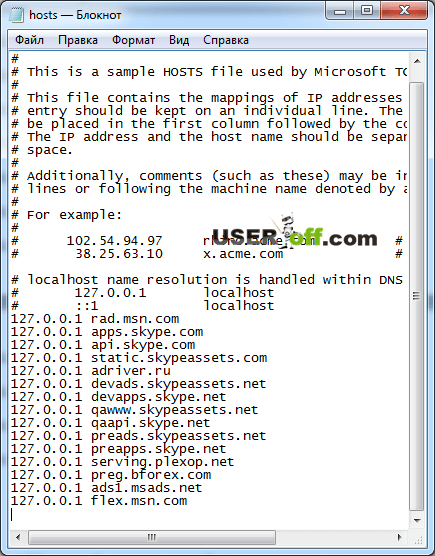
Внимание ! Символ «#» вначале каждой строки означает, что текст является просто комментарием и никакого функционала не несёт. Не ставьте этот символ перед добавляемыми записями. Текст в файле может отличаться, в зависимости от версии операционной системы.
Закройте файл hosts, предварительно сохранив все изменения. Проверьте результат в Skype.
Пополнение баланса в Skype
Компания Microsoft решила поставить защиту от жадности в Skype и сделала следующее. Она разрешила показывать объявления в аккаунтах, на которых не лежат деньги. Тем самым говоря – «Вы хотите бесплатно пользоваться Skype? Тогда смотрите рекламу». Как вы поняли, надо немного закинуть денег на аккаунт и тогда реклама исчезнет. Данный способ мало кому подойдет, но если вы решили совершать звонки на телефоны со Скайпа, тогда можете немного раскошелиться.
В главном меню программе, нажмите «Skype» — «Внести деньги на счет в Skype…».
Последний вариант (пополнение баланса) – крайние меры. Надеюсь, что бесплатные способы помогут разобраться, как отключить рекламу в Скайпе.
Предлагаю посмотреть видео, чтобы визуально понять эту процедуру:


