
Как бы ни ругались пользователи на то, что операционная система «Андроид» уязвима к различного рода вирусам, основная причина заражения - неграмотность самого человека. Каким образом в телефон или планшет попадает угроза? Например, пользователь захотел скачать ломаную версию платной игры. Подобная манипуляция в 80 % случаев грозит заражением вирусом. Еще одна распространенная ситуация: приходит сообщение в любой социальной сети со ссылкой. Мало кто удержится от соблазна перейти по ней. На этом этапе и проникает угроза непосредственно в телефон. О том, что делать и как уберечься от подобной ситуации, поговорим в данной статье.
Подделки
Зачастую вирус на «Андроиде» может скрываться под совершенно безобидными приложениями: браузерами, навигаторами, играми, плеерами, книгами и, что самое интересное, антивирусами.
Различают два типа угроз. Один из них называется «подделкой». Он получил свое название не случайно. Такой компонент внешне может выглядеть как известное приложение, внутри же иметь вредоносный код. Подобная программа (вирусы на «Андроид» могут маскироваться под любимыми «ВКонтакте», «Одноклассниками» и так далее) при открытии начинает активно действовать.

«Троянский конь»
Второй тип угроз получил обобщающее название - «троянский конь». Такие вирусы более вредные, их трудно вычислить, соответственно, практически нереально удалить, если пользователь - новичок. Они встраиваются в любое часто запускаемое приложение на телефоне или планшете, изменяя его исходный код.
О способах удаления подобных угроз поговорим ниже, однако нужно знать, что большая их часть располагается в папке «Загрузки».

Чем
Вирус на «Андроиде» может совершать множество действий. Наиболее популярные рассмотрим ниже.

Как отличить «здоровое» приложение от вирусного?
Подавляющая часть вирусов, которые быстро и без проблем ставятся на устройства, пишутся непрофессиональными программистами. Они необходимы для легкого заработка денег. Именно поэтому вычислить подобные угрозы довольно просто - достаточно посмотреть на список разрешений устанавливаемого приложения. Как только окажется данный вирус на «Андроиде» (на телефоне или планшете), и потребитель его активирует в системе, он тут же начнет отправлять сообщения на платные номера или звонить на них.
Не все приложения работают таким образом. Однако эти являются наиболее распространенными и, к слову, легко устраняемыми.
На что обратить внимание при установке приложений со сторонних ресурсов? Первый звоночек - если программа делает непонятные запросы о:
- доступе к камере - значит, разработчик захотел что-то снимать;
- доступ к памяти и интернет-соединению - необходимы файлы из телефона;
- права администратора - нужны для того, чтобы рекламой.
Качественный же вирус на «Андроиде» опознать труднее. Но необходимо насторожиться, если приложение скачано с непонятного ресурса и запрашивает права к осуществлению платных функций - такой софт на 99 % является вирусом.

Как если есть доступ к меню?
Общедоступный и один из самых простых способов, как избавится от вирусов, описан в данном разделе. Если потребитель понял, что в его телефоне или планшете «поселилась» угроза, стоит предпринять активные действия:
- Для начала необходимо сразу же вынуть сим-карту. Такой шаг поможет обезопасить счет владельца от непредсказуемых трат.
- После этого по Wi-Fi следует скачать любой антивирус. Рекомендовать какой-то особенный нельзя, так как большая часть известных защитников обновляется каждый раз, поэтому все они являются высокоэффективными. Наиболее популярные - «Доктор Вэб», «Касперский».
- Необходимо запустить детальную проверку и удалить все имеющиеся угрозы.
- После всей процедуры следует устранить антивирус.
- Нужно скачать второй антивирус. Первый необходимо удалить по той причине, что иногда два подобных приложения не могут работать одновременно на одном устройстве.
- После проверки прибора и удаления всех подозрительных программ необходимо у всего установленного софта отключить доступ к правам администратора. Если же вдруг какая-то из программ не дает этого сделать (что уже заставляет задуматься), нужно прогрузить устройство в безопасном режиме и совершить эту манипуляцию из него.
- После этого необходимо зайти в установленные приложения и удалить с прибора те, которые не являются знакомыми владельцу.
- Последний шаг - перезагрузить устройство.
Тем же, кому не помог вышеописанный способ, можно порекомендовать сделать сброс настроек до заводских. Как правило, это стирает все вирусы, которые были установлены. Но этот вариант не будет полезен для компонентов, встраиваемых в саму систему. Итак, наиболее простой способ, как удалить вирус с телефона «Андроида», уже детально описан и сможет помочь большей части потребителей. Если все же самостоятельно устранить проблему не получилось, то остается одно - обратиться в сервисный центр.

Как устранить вирус с телефона или планшета, если нет доступа к меню?
Как правило, к меню нет доступа в том случае, если экран «захвачен» баннером, требующим пополнить счет номера телефона или банковской карты. Что же предпринять в данной ситуации?
Внимание! Ни в коем случае не нужно перечислять деньги на указанные реквизиты. Мошенники не разблокируют телефон.
- Первое, что необходимо сделать - убрать из устройства сим-карту. Иначе вирус может за короткий срок опустошить ее.
- Следует загрузить телефон в безопасном режиме. Не нужно переживать: баннер в этом случае не появится, так как будут работать лишь базовые приложения, необходимые для функционирования операционной системе.
- Следует зайти в меню и отключить у всех программ права администратора.
- Необходимо удалить неизвестные приложения.
- Далее следует перезагрузить устройство.
Если не помогло, стандартный способ сброса настроек будет вполне разумным решением.
Смена прошивки
Вопрос о том, как убрать вирус с «Андроида», который глубоко «вшился» в прошивку, интересует многих людей. Рассмотрим несколько действенных способов.
Сразу необходимо сказать, что банальный сброс настроек не поможет. Подобные вирусы встраиваются в операционную систему и получают root-права, которых (по стандарту) не имеет даже сам пользователь.
Наиболее действенным и, пожалуй, самым простым для опытных владельцев решением является смена прошивки. Если волнует сохранность всех файлов, которые имеются на устройстве, то всегда можно сделать «бэкап». Однако у некоторых приборов есть подобная функция в общем доступе, другие же требуют для этого права администратора. Прошивку лучше всего скачивать с официального ресурса. Если есть желание, можно установить любую другую, не обязательно ту, которая является заводской. Достаточно воспользоваться поисковиком и найти нужную версию для своего телефона.

Зловредные приложения (вирусы) - это главная беда любой операционной системы. Создателям платформы практически никогда не удается залатать все дыры, в результате чего этими лазейками пользуются умные, но нечестные люди. Такая ситуация наблюдается на Windows, а с некоторых пор вирусы стали появляться и на Android. В этой статье мы расскажем о сути работы таких приложений, а также поможем вам очистить от вирусов свой девайс.
Если на компьютерах существует огромное количество вирусов, то на мобильной операционке их многообразие не слишком велико. Наиболее распространены следующие типы зловредных приложений, удалить которые с планшета или смартфона мы вам поможем:
Последние два типа вирусов встречаются не очень часто, да и портят они только визуальное впечатление от использования смартфона. А трояны являются гораздо более мерзкими и распространенными созданиями. Они маскируются под некоторые известные игры и программы. Например, несколько недель назад на просторах глобальной паутины появились трояны, маскирующиеся под Pokemon Go. Такие приложения незаметно для вас отправляют SMS на дорогостоящие короткие номера или собирают информацию о хранящихся на устройстве сообщениях. Могут они совершать и другие зловредные действия - например, отправлять создателям трояна информацию о контактах, содержащихся в вашей телефонной книге.
Что касается рекламного вируса, то он информацию о ваших платежных данных точно не украдет. Но он будет регулярно вам надоедать регулярным своим появлением. Создатели такого вируса зарабатывают деньги на каждом показе рекламы. Для них это весьма выгодно, а ваши нервы будут постоянно страдать.
Вредоносный баннер действует примерно по той же системе. Он может отобразиться в момент перехода в какой-либо раздел операционной системы. При этом избавиться от него якобы можно только путем перевода средств на электронный кошелек разработчиков или отправив SMS на короткий номер. Но на самом деле, как вы уже поняли, избавиться от вирусов на Андроиде можно и без потери денежных средств.
Удаление трояна
Как ни странно, встроенными средствами операционной системы невозможно удалить тот или иной вирус, если он уже попал на устройство. Устраняются они только после получения обновлений безопасности, которые латают дыры. Такие обновления обычно рассылаются каждые один-два месяца. Но касается это только новых смартфонов, с момента выхода которых прошло не более двух лет.
Если вы подозреваете своё устройство в том, что на него просочился троян, то попробуйте проверить его память антивирусом. Для этого можно воспользоваться каким-то платным приложением. Или же скачайте из Google Play условно-бесплатный Lookout . Далее от вас потребуются следующие действия:
Шаг 1. Дождитесь окончания установки Lookout и запустите приложение.
Шаг 2. Согласитесь со всеми предлагаемыми пунктами, нажимая кнопку «Дальше ». Впрочем, маячок и некоторые другие функции вы можете не включать, убрав галочку с соответствующего пункта.

Шаг 3. Зарегистрируйтесь - для этого вбейте свою электронную почту и придумайте пароль, после чего нажмите кнопку «Включить защиту ».
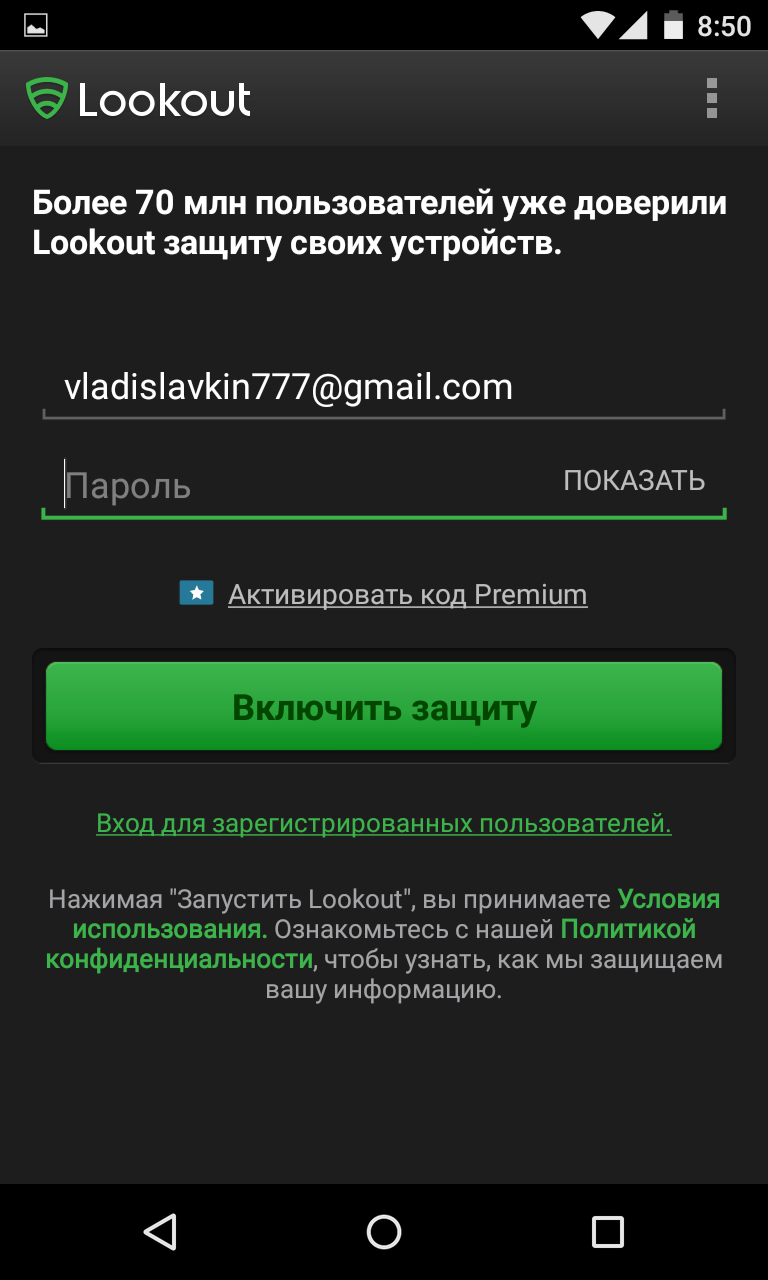
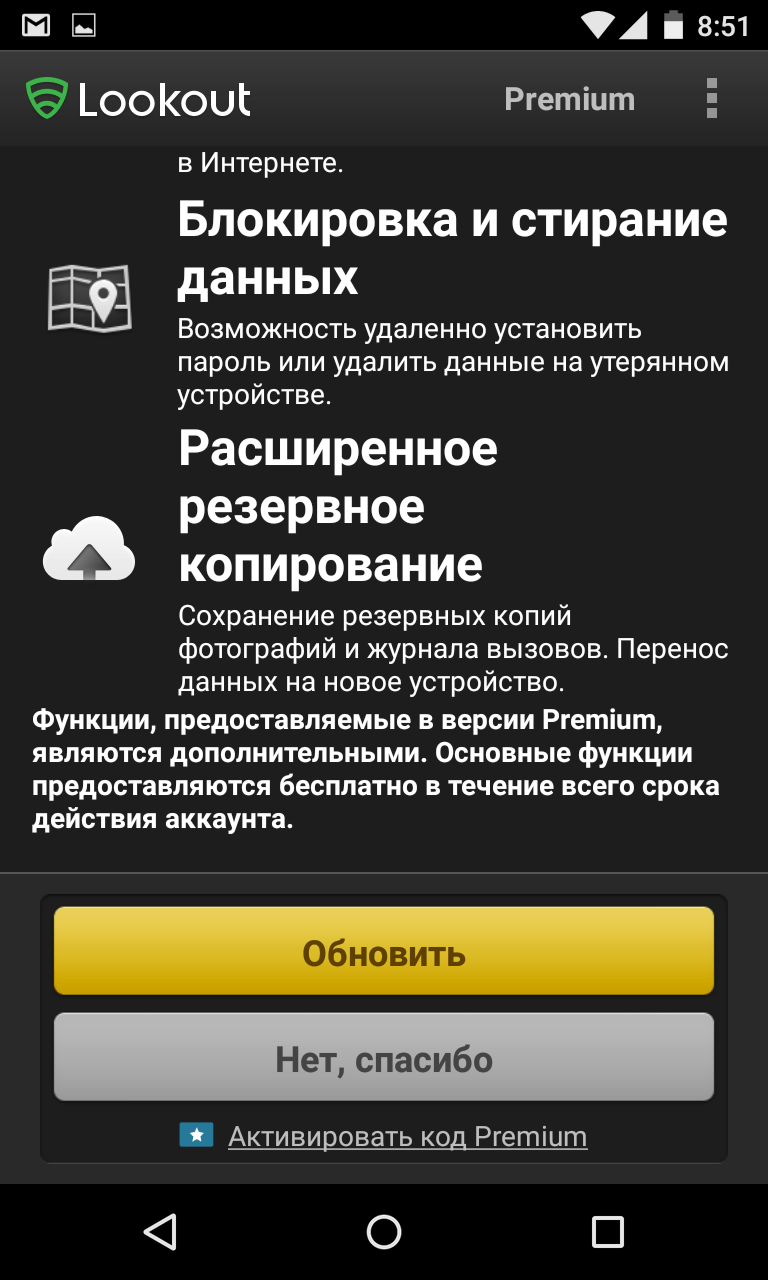
Шаг 5. После этого Lookout произведет первое сканирование системы на предмет наличия троянов.
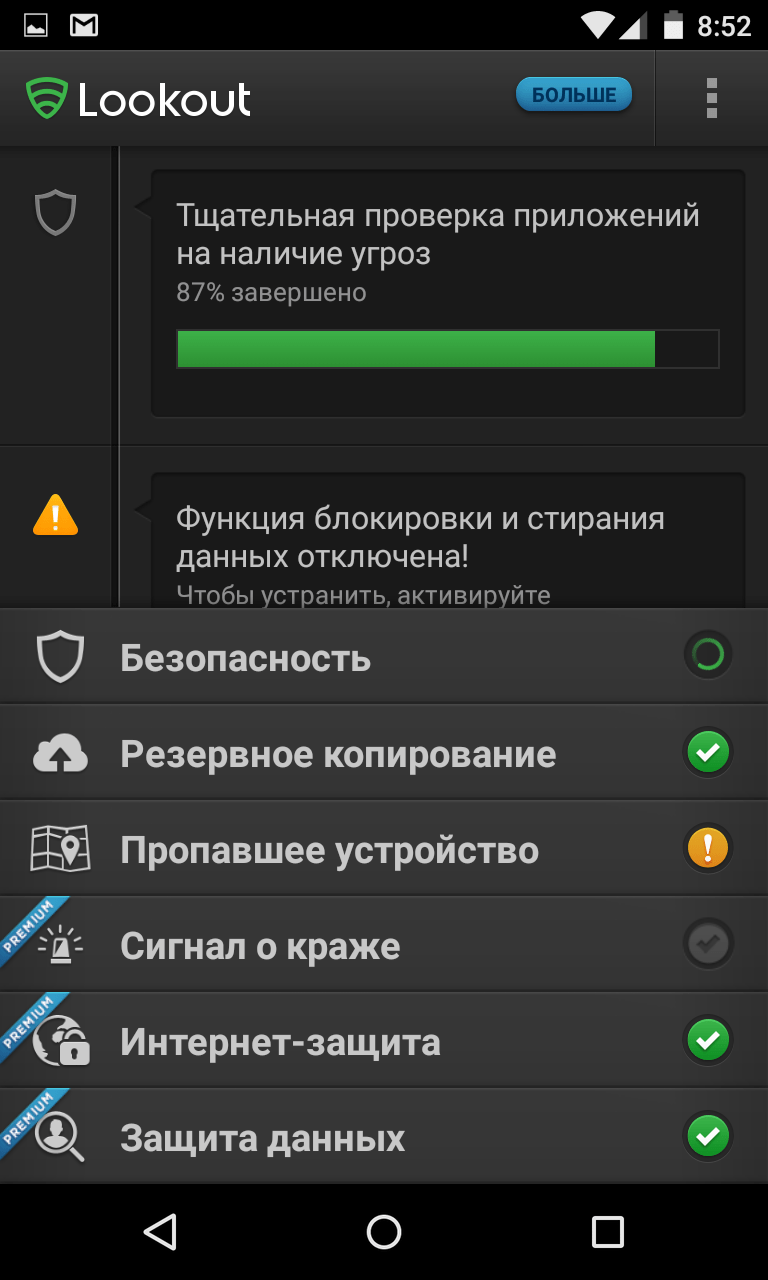
Шаг 6. Дождитесь окончания сканирования. Так вы узнаете о том, все ли установленные на смартфон приложения являются безопасными.
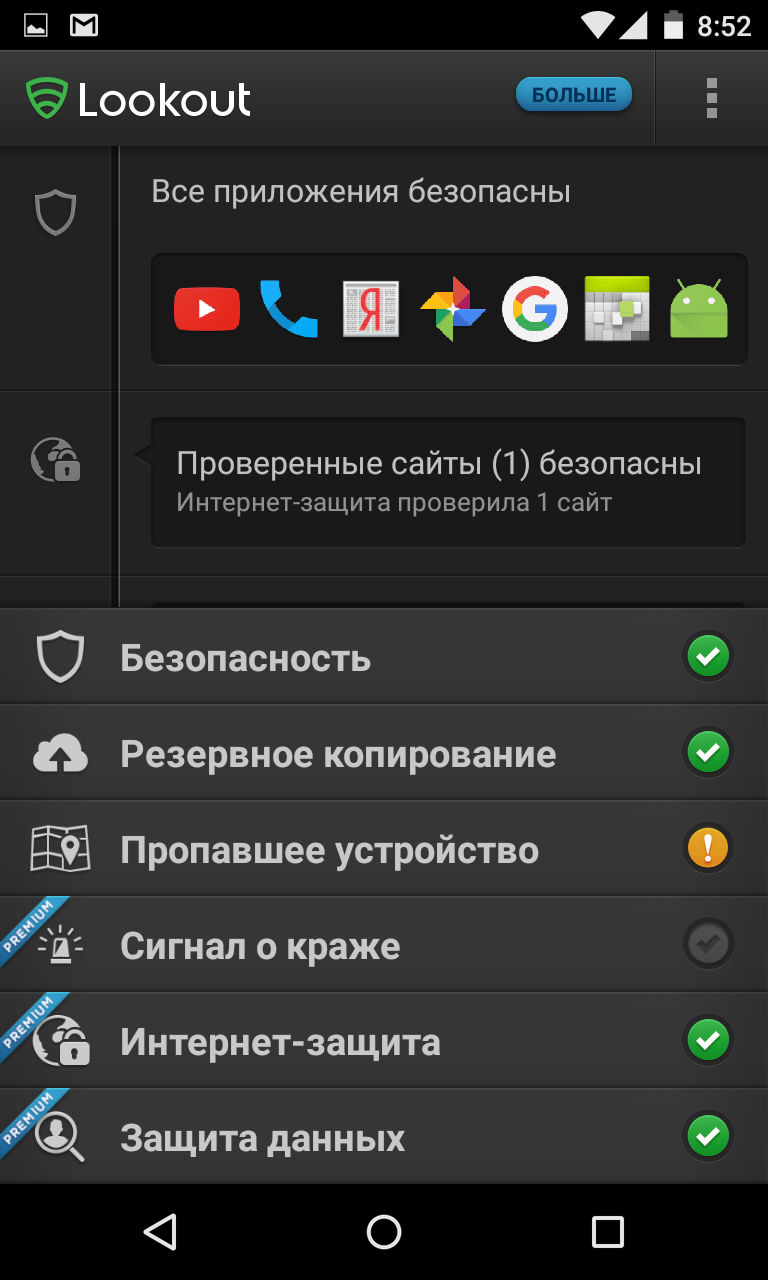
Шаг 7. Больше от вас ничего не требуется. В дальнейшем каждое новое приложение будет проверяться антивирусом. Под его наблюдение попадут и всяческие обновления уже установленных программ и игр. Если вы скачаете троян - Lookout обязательно его удалит, заодно уведомив вас об этом.
Удаление рекламного вируса
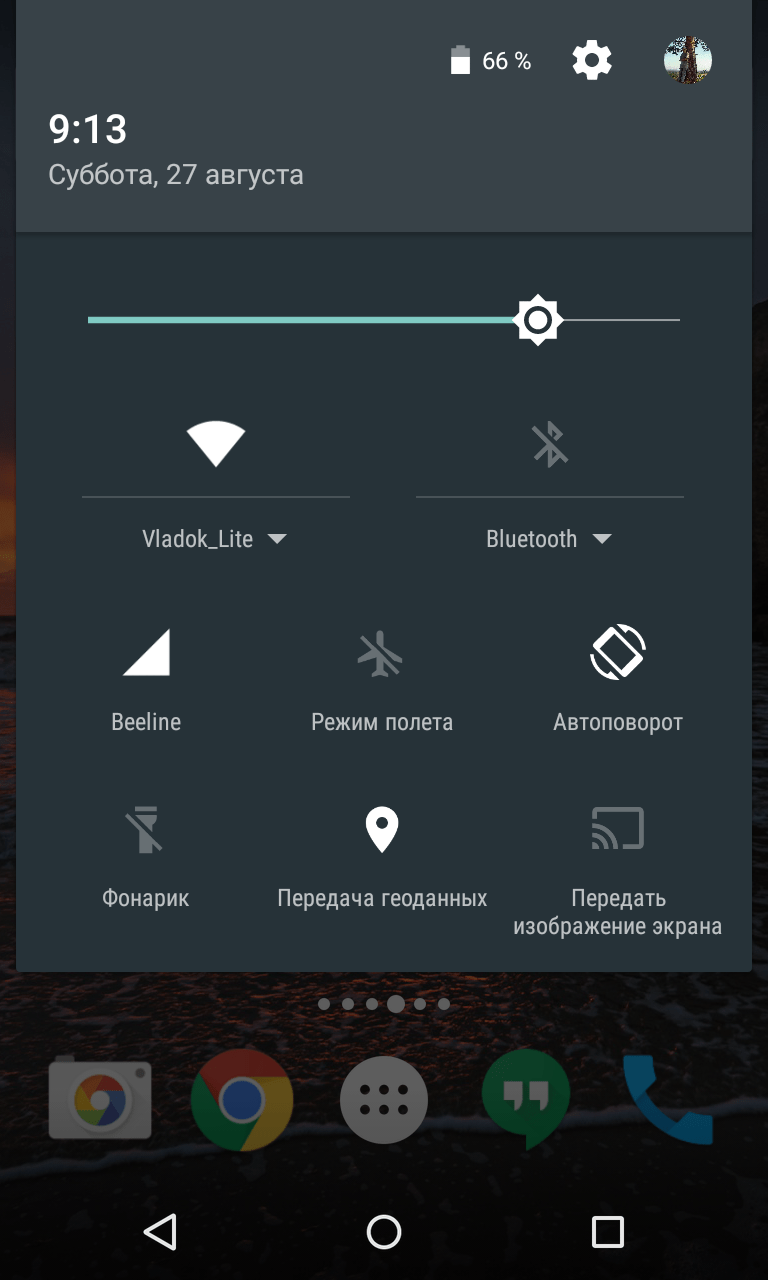
Данный тип вирусов мешает комфортному использованию девайса. При этом многие размышляют над тем, как удалить вирус с телефона. Такие люди не понимают, что показ рекламы - это следствие, а не причина. Удалять нужно приложение, которое распространяет вирус по системе. С этой задачей справляются уже упомянутые нами антивирусы (обязательно ознакомьтесь с нашей статьёй «Лучшие антивирусы на Android» ). Ну а до скачивания подходящего антивируса можно попробовать заблокировать показ рекламы. Делается это, например, путем включения режима «В самолете», когда перестают работать все средства связи, в результате чего реклама попросту не может скачать информацию, нужную для её отображения. Осуществляется переход в вышеупомянутый режим чаще всего следующим образом:
Шаг 1. Откройте панель уведомлений.
Шаг 2. Активируйте режим «В самолете » нажатием на соответствующую иконку. Иногда этот режим называется режимом полета.
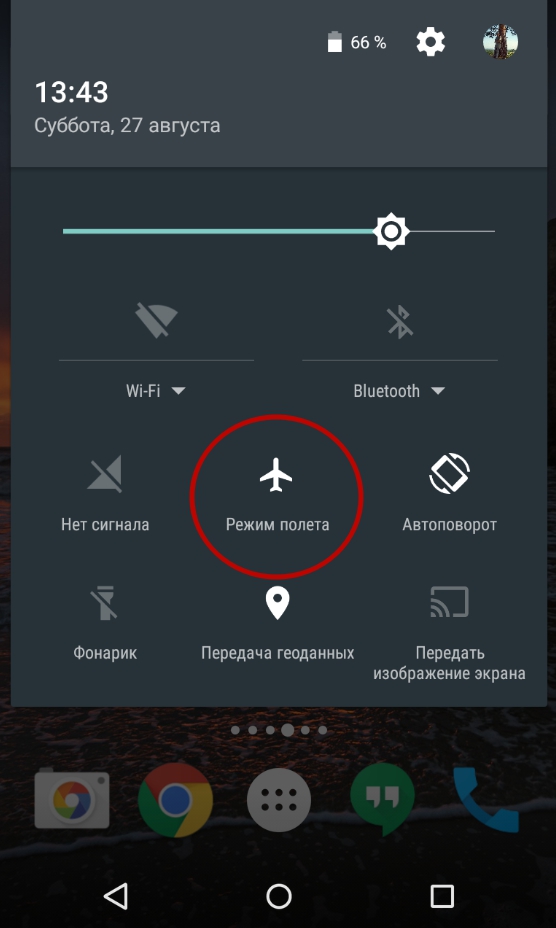
Следует заметить, что на разных смартфонах способ перехода в этот режим может отличаться. Например, некоторые производители встраивают соответствующий пункт в меню выключения, которое отображается в случае удержания кнопки питания. Особенно часто такой способ используется на старых аппаратах, функционирующих под управлением Android 4.2 или более ранней версии операционной системы.
Удаление вредоносного баннера через компьютер
Для устранения вредоносного баннера можно использовать разные способы. Лучшим из них является подключение устройства к ПК, задействовав режим отладки. Способ заключается в совершении следующих действий:
Шаг 1. Выключите свой смартфон. Желательно затем полностью зарядить его.
Шаг 2. Включите устройство и выполните дальнейшие действия максимально быстро, пока баннер-вымогатель не успел отобразиться.
Шаг 3. Зайдите в «Настройки ».
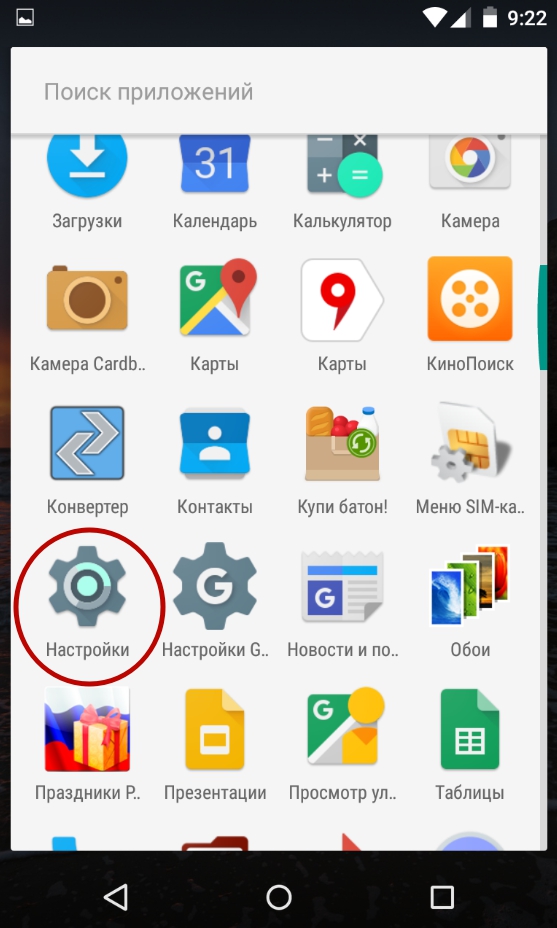
Шаг 4. Перейдите в раздел «Для разработчиков ».
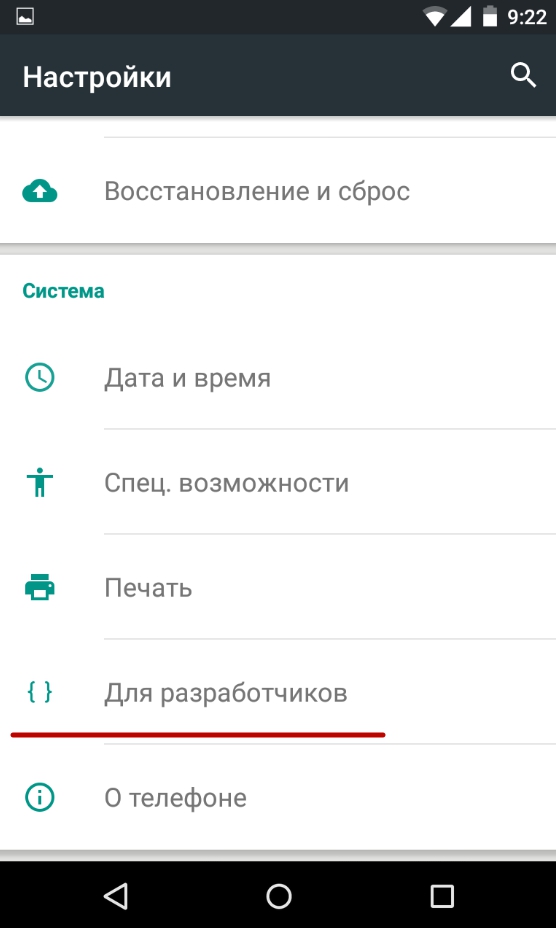
Шаг 5. Включите режим отладки по USB.
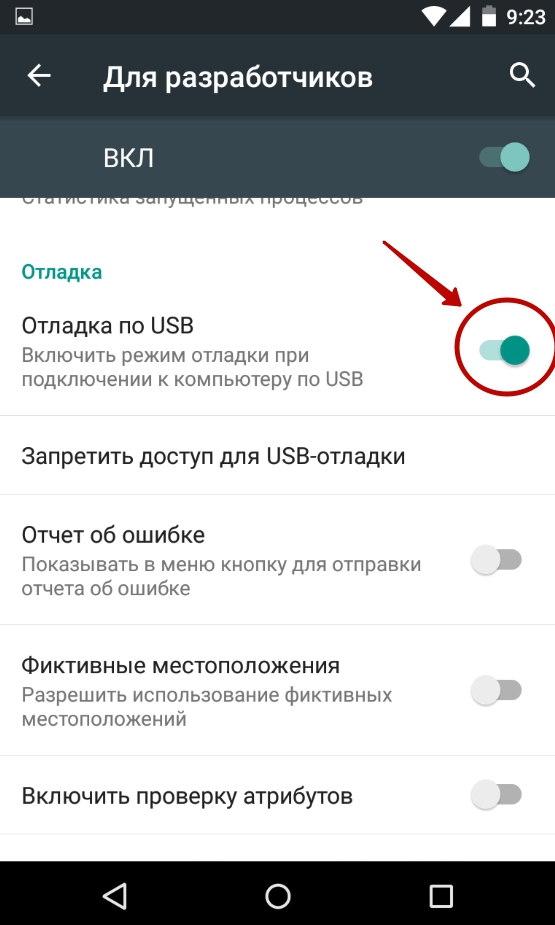
Шаг 6. Подключите смартфон к компьютеру посредством USB-кабеля.
Шаг 7. Далее система в фоне просканирует саму себя. Так вы сможете проверить Андроид на вирусы через компьютер. Если какие-то приложения не вызовут у системы доверия, то она предложит их заблокировать. Если же ничего не происходит, то убрать вирус с телефона можно только при помощи антивируса или вернувшись к заводским настройкам (произвести Hard Reset).
Как обезопасить себя от появления на смартфоне вирусов?
На самом деле многие люди никогда не сталкиваются со зловредными приложениями на телефоне. Секрет этого кроется в том, что они придерживаются следующих правил:
- Не нужно скачивать и устанавливать приложения из неизвестных источников. Рекомендуется использовать только Google Play, где все утилиты хоть как-то модерируются.
- Не следует загружать на смартфон новые и совершенно неизвестные приложения. Чаще всего трояны таятся именно в них.
- Обязательно нужно читать отзывы. Если продукт содержит вирус, то в отзывах это может быть указано.
Отчего ваш мобильный телефон вдруг начал вести себя не так, как обычно, или вообще «зажил» своей «жизнью»? Возможно, оттого, что в нем поселилась вредоносная программа. Сегодня количество вирусов и троянов для Андроид растет в геометрической прогрессии. Почему? Да потому, что ушлые ребята-вирусописатели знают, что смартфоны и планшеты всё чаще используются нашими согражданами в качестве электронных кошельков, и делают всё, чтобы переместить средства со счетов владельцев в свой карман. Давайте поговорим о том, как понять, что мобильное устройство подхватило инфекцию, как удалить вирус с Андроида и обезопасить себя от повторных заражений.
Симптомы вирусного заражения Android-устройства
- Гаджет включается дольше, чем обычно, тормозит или внезапно перезагружается.
- В истории SMS и телефонных звонков есть исходящие сообщения и вызовы, которых вы не совершали.
- Со счета вашего телефона сами по себе списываются деньги.
- На рабочем столе или в браузере отображается реклама, не связанная с каким-либо приложением или сайтом.
- Сами по себе устанавливаются программы, включается Wi-Fi, Bluetooth или камера.
- Пропал доступ к электронным кошелькам, мобильному банку или по неизвестным причинам уменьшилась сумма на счетах.
- Кто-то завладел вашим аккаунтом в социальных сетях или мессенджерах (если используются на мобильном устройстве).
- Гаджет заблокирован, а на экране отображается сообщение, что вы что-то нарушили и должны заплатить штраф или просто перевести кому-то деньги за разблокировку.
- Внезапно перестали запускаться приложения, пропал доступ к папкам и файлам, заблокировались какие-либо функции устройства (например, не нажимаются кнопки).
- При запуске программ выскакивают сообщения, вроде «в приложении com.android.systemUI произошла ошибка».
- В списке приложений появились неизвестные иконки, а в диспетчере задач — неизвестные процессы.
- Антивирусная программа информирует вас об обнаружении вредоносных объектов.
- Антивирусная программа самопроизвольно удалилась с устройства или не запускается.
- Батарея телефона или планшета стала разряжаться быстрее, чем всегда.
Не все из этих симптомов стопроцентно указывают на вирус, но каждый является поводом немедленно просканировать устройство на предмет заражения.
Самый простой способ удаления мобильного вируса
Если гаджет сохранил работоспособность, проще всего убрать вирус с помощью установленного на Android антивируса. Запустите полное сканирование флеш-памяти телефона, при обнаружении вредоносного объекта выберите опцию «Удалить», сохранив обезвреженную копию в карантине (на случай, если антивирус обознался и принял за вирус что-то безопасное).

К сожалению, этот способ помогает примерно в 30-40% случаев, поскольку большинство вредоносных объектов активно сопротивляется своему удалению. Но управа существует и на них. Далее мы рассмотрим варианты действий, когда:
- антивирус не запускается, не обнаруживает или не удаляет источник проблемы;
- вредоносная программа после удаления восстанавливается;
- устройство (или его отдельные функции) заблокированы.
Удаление вредоносной программы в безопасном режиме
Если вам не удается почистить телефон или планшет в обычном режиме, попытайтесь это сделать в безопасном. Основная масса вредоносных программ (не только мобильных) не проявляет в безопасном режиме никакой активности и не препятствует уничтожению.
Для загрузки устройства в безопасном режиме нажмите кнопку включения/выключения, установите палец на «Отключить питание» и держите его до тех пор, пока не появится сообщение «Переход в безопасный режим». После этого нажмите ОК.

Если у вас старая версия Android — 4.0 и ниже, выключите гаджет обычным способом и снова включите. При появлении на экране логотипа Android одновременно нажмите клавиши увеличения и уменьшения громкости. Удерживайте их, пока аппарат не загрузится полностью.
Находясь в безопасном режиме, просканируйте устройство антивирусом. Если антивируса нет или он по каким-то причинам не запускается, установите (или переустановите) его из Google Play.
Таким способом успешно удаляются рекламные вирусы типа Android.Gmobi 1 и Android.Gmobi.3 (по классификации Dr. Web), которые закачивают на телефон различные программы (с целью накрутки рейтинга), а также показывают на рабочем столе баннеры и объявления.
Если у вас есть права суперпользователя (root) и вы точно знаете, что именно вызвало проблему, запустите файловый менеджер (например, Root explorer), пройдите по пути расположения этого файла и удалите его. Чаще всего мобильные вирусы и трояны помещают свое тело (исполняемые файлы с расширением.apk) в каталог system/app.
Для перехода в нормальный режим просто перезагрузите устройство.
Удаление мобильных вирусов через компьютер
Удаление вирусов на телефоне через компьютер выручает тогда, когда мобильный антивирус не справляется со своей задачей даже в безопасном режиме или функции устройства частично заблокированы.
Удалить вирус с планшета и телефона, используя компьютер, тоже возможно двумя способами:
- с помощью антивируса, установленного на ПК;
- вручную через файловый менеджер для Андроид-гаджетов, например, Android Commander.
Используем антивирус на компьютере
Для проверки файлов мобильного устройства антивирусом, установленным на компьютере, подключите телефон или планшет к ПК USB-кабелем, выбрав способ «Как USB-накопитель».
 Следом включите USB.

После этого в папке «Компьютер» на ПК появятся 2 дополнительных «диска» — внутренняя память телефона и SD-карта. Для запуска сканирования откройте контекстное меню каждого диска и кликните «Проверить на вирусы».

Удаляем зловреда через Android Commander
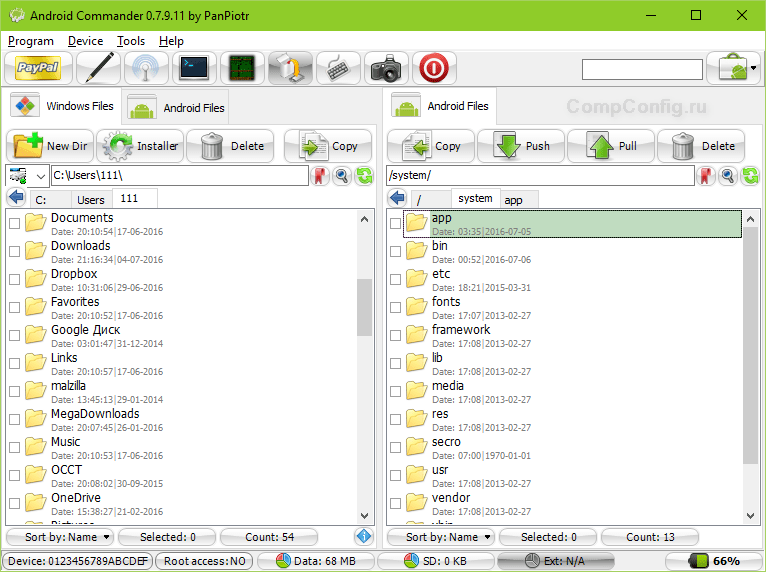
Android Commander — программа для обмена файлами между мобильным андроид-гаджетом и ПК. Запускаясь на компьютере, она предоставляет владельцу доступ к памяти планшета или телефона, позволяет копировать, перемещать и удалять любые данные.
Для полноценного доступа ко всему содержимому андроид-гаджета необходимо заранее получить root-права и включить отладку по USB. Последняя активируется через сервисное приложение «Параметры» — «Система» — «Параметры разработчика».

Далее подключите гаджет к ПК как USB-накопитель и запустите с правами администратора Android Commander. В нем, в отличие от проводника Windows, отображаются защищенные системные файлы и каталоги ОС Андроид — так же, как, например, в Root Explorer — диспетчере файлов для root-пользователей.
В правой половине окна Android Commander показаны каталоги мобильного устройства. Найдите в них исполняемый файл приложения (с расширением.apk), которое вызывает проблему, и удалите его. Как вариант — скопируйте подозрительные папки с телефона на компьютер и просканируйте каждую из них антивирусом.
Что делать, если вирус не удаляется
Если вышеописанные операции ни к чему не привели — вредоносная программа по-прежнему дает о себе знать, а также если операционная система после очистки перестала нормально функционировать, придется прибегнуть к одной из радикальных мер:
- сбросу с восстановлением заводских настроек через системное меню;
- hard reset через меню Recovery;
- перепрошивке аппарата.
Любой из этих способов приведет устройство к состоянию как после покупки — на нем не останется никаких пользовательских программ, личных настроек, файлов и другой информации (данных об SMS, звонках и т. п.). Также будет удалена ваша учетная запись Google. Поэтому если есть возможность, перенесите телефонную книгу на SIM-карту и скопируйте платные приложения и другие ценные объекты на внешние носители. Желательно сделать это вручную — без использования специальных программ, чтобы случайно не скопировать вирус. После этого приступайте к «лечению».
Восстанавливаем заводские настройки через системное меню
Этот вариант самый простой. Им можно воспользоваться тогда, когда функции операционной системы и сам аппарат не заблокированы.
Зайдите в приложение «Параметры», откройте раздел «Личные» — «Резервное копирование» и выберите «Сброс с восстановлением заводских настроек».

Hard reset через Recovery-меню
«Жесткий» сброс настроек поможет справиться со зловредом, если он не удаляется ни одним из перечисленных способов или заблокировал вход в систему. К нашей радости, доступ к меню Recovery (восстановления системы) при этом сохраняется.
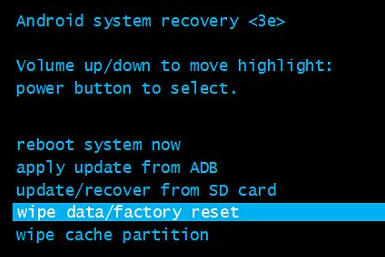
Вход в Recovery на разных телефонах и планшетах осуществляется по-своему. На одних для этого нужно удерживать при включении клавишу «Громкость+», на других — «Громкость-«, на третьих — нажать специальную утопленную кнопку и т. д. Точная информация содержится в инструкции к аппарату.
В меню Recovery выбираем опцию «wipe data/factory reset» либо просто «factory reset».
 Перепрошивка
Перепрошивка — это по сути переустановка ОС Андроид, такая же крайняя мера, как переустановка Windows на компьютере. К ней прибегают в исключительных случаях, например, когда некий китайский вирус внедрен непосредственно в прошивку и обитает на устройстве с момента его «рождения». Одним их таких вредоносов является шпионская программа android spy 128 origin.
Для перепрошивки телефона или планшета потребуются root-права, дистрибутив (сама прошивка), программа инсталляции, компьютер с USB-кабелем или SD-карта. Помните, что для каждой модели гаджета выпускаются свои, индивидуальные версии прошивок. Вместе с ними обычно находятся и инструкции по установке.
Как избежать вирусного заражения Android-устройств
- Устанавливайте мобильные приложения только из проверенных источников, откажитесь от взломанных программ.
- Обновляйте устройство по мере выпуска апдейтов системы — в них разработчики закрывают уязвимости, которые используют вирусы и трояны.
- Установите мобильный антивирус и держите его всегда включенным.
- Если гаджет служит вам кошельком, не позволяйте другим людям выходить с него в Интернет или открывать на нем непроверенные файлы.
В последнее время стремительно растёт количество вирусных программ, написанных для ОС Android. Причём очень просто заполучить их на своё мобильное устройство. Смартфоны и планшеты зачастую хранят конфиденциальную информацию и ресурсы для операций с электронными кошельками. Этими данными пытаются завладеть злоумышленники для похищения денежных средств, используя вирусные программы. Поэтому важно знать признаки заражения устройства, а также то, как удалить вирус с телефона на Андроиде и защитить его от повторных заражений.
К сожалению, ОС Андроид открыта для вирусных угроз. К счастью, это излечимо 🙂
Вредоносные программы могут существенно повлиять на работу смартфона и даже привести к тому, что он выйдет из строя. Ниже приведены некоторые признаки заражения вирусом гаджета:
- телефон запускается дольше обычного, сильно тормозит или происходит внезапная перезагрузка;
- без вашего ведома происходит отправка платных SMS-сообщений или появляются исходящие вызовы;
- если происходит списание средств со счёта телефона;
- появление в браузере или на рабочем столе назойливой рекламы;
- блокировка экрана с требованием перечислить деньги на неизвестный счёт для разблокирования;
- если невозможно получить доступ к электронным кошелькам или происходят денежные операции, которые вами не совершались;
- неизвестный получил доступ к вашему аккаунту в соцсетях, которым вы пользуетесь с мобильного устройства;
- не запускаются приложения или заблокировались некоторые функции;
- батарея телефона разряжается очень быстро.
Если появляется один или несколько из этих признаков, рекомендуется проверить устройство на наличие вирусов.

Если вы обнаружили на телефоне симптомы вирусного заражения — не отчаивайтесь. Следуйте инструкциям ниже
Способы борьбы с вирусами в ОС Андроид
Успешно удалить вирус с телефона можно разными способами.
Чтобы не было необходимости бороться с вирусом, лучше всего не допустить, чтобы он попал в ваш гаджет. Простое правило заключается в том, что устанавливать приложения следует только с официальных магазинов приложений, например, Play Store или PlayMarket.
Чистка телефона с помощью антивируса

Также надёжную защиту предоставляют всевозможные антивирусы для Android. Наиболее популярные из них: Dr. Web, Avast, Kasperskiy и другие. Этот софт рекомендуется скачивать с официального сайта разработчика. Обычно антивирусные программы функционируют в фоновом режиме и в случае обнаружения угрозы, сообщают о возникшей проблеме.
Перед тем как очистить Андроид от вирусов, нужно запустить полное сканирование встроенной памяти устройства и карты памяти. В случае обнаружения антивирусом вредоносной программы, следует выбрать функцию «Удалить». При этом лучше обезвреженную копию приложения поместить в карантин, если программа защиты ошибочно определила его как вирус.
Нужно отметить, что сканирование приложений помогает обнаружить и удалить вредоносный софт далеко не во всех случаях. Многие вирусные программы имеют защиту от удаления и способны восстанавливаться. К тому же устройство может быть частично или полностью заблокировано и запустить антивирусные программы, вообще, невозможно. Поэтому возникает вопрос, как удалить вирус с телефона на Андроиде, если он не удаляется антивирусом.
Как в безопасном режиме очистить смартфон
Если не удалось удалить опасный софт в обычном режиме, можно попробовать это осуществить в безопасном. Поскольку в безопасном режиме работы девайса вирусные программы, как правило, не активны, их можно попытаться уничтожить.
Для перехода гаджета в безопасный режим у версии выше Android 4.0 следует нажать кнопку включения. Затем в окне меню задержать палец на строке «Отключить питание» пока не появится окно с сообщением «Переход в безопасный режим». Нажать ОК.

Для версий Android 4.0 и ниже нужно выключить и снова включить устройство обычным способом. Во время запуска, когда на экране появится логотип Андроид, следует одновременно нажать кнопки увеличения и уменьшения громкости. Нужно удерживать их до тех пор, пока система не будет полностью загружена.
Теперь устройство перешло в безопасный режим работы и можно просканировать его антивирусной программой . Если такой в телефоне нет или она не запускается, её следует установить из магазина приложений.
Таким образом эффективно удаляются вирусы, навязывающие рекламу или закачивающие на смартфон различные приложения для накрутки рейтинга.
Чтобы вернуться в обычный режим, нужно просто перегрузить устройство.
Как удалить вирус с телефона Андроид через компьютер
Ещё один способ – через подключение его к компьютеру. Он используется, когда функции смартфона частично или полностью заблокированы.
Обычно антивирус компьютера при подключении любого устройства к ПК автоматически запрашивает проверку. Но если такая функция отсутствует, то нужно в настройках антивирусной программы компьютера вручную выбрать для сканирования память телефона.

Чтобы это сделать, нужно:
- При подключении смартфона к компьютеру выбрать вариант «Как USB-накопитель».
- В папке «Компьютер» на стационарном ПК появятся логические диски, обозначающие внутреннюю память гаджета и SD-карту, если такая имеется.
- В контекстном меню каждого из дисков выбрать функцию «Проверить на вирусы». Сканирование запущено.
Сброс настроек телефона на Андроиде
Если ни один из методов не дал результатов, и вирус не удаляется, тогда следует прибегнуть к крайней мере - сбросу настроек до заводских . Хотя такая операция является наиболее эффективным методом, однако при этом удаляется вся пользовательская информация из внутренней памяти.
Поэтому нужные фото, музыку, видео и документы перед сбросом необходимо скопировать на другие носители. При этом проявляйте осторожность, чтобы случайно не перенести вирус вместе с вашими данными.
Чтобы восстановить заводские настройки через системное меню, нужно зайти в «Параметры» и открыть папку «Личные». Далее нажать «Резервное копирование» и выбрать функцию «Сброс с восстановлением заводских настроек». После перезагрузки устройства будет предложен выбор языка и прочих настроек.
Профилактика вирусного заражения Андроид-устройств
Угрозу вирусного заражения лучше предотвратить, чем бороться с вредоносным софтом. Поэтому, чтобы защитить своё мобильное устройство, следует придерживаться простых советов:
- Скачивать и устанавливать приложения нужно с официальных сайтов и не пользоваться взломанными программами.
- Установите антивирусную программу и активируйте её.
- Не переводите гаджет в режим разработчика. Это может сделать его более уязвимым для вирусов.
Как удалить вирусы с Андроида через компьютер, если телефон после заражения не выполняет определенные действия?
Android – это стремительно развивающаяся операционная система для смартфонов и планшетных персональных компьютеров.
Из-за своей распространенности и гибких требований к безопасности, пользователи ОС часто подвергаются атаке вирусного программного обеспечения. Существуют такие основные типы зараз на ОС «Андроид »:
- трояны ;
- вирусы-баннеры ;
- встроенное в установленные программы вредоносное ПО;
- вирусы-вымогатели.
Удаление трояна через компьютер
Очистка телефона от вирусов через компьютер не требует наличия прав суперпользователя , поэтому за один процесс удаления можно с легкостью избавиться от всех вредоносных программ. Троян на Андроид – это зараза, которой инфицируется устройство через браузер.
Переходя по ссылкам, пользователь может загрузить файл в скрытом режиме – это и есть троян. Задача таких болячек – запоминать все вводимые и сохраняемые данные пользователя (пароли, логины, адреса почт, номера мобильных, номера банковских карт и другие данные).
Удалить троян с компьютера очень просто.
- Подключите телефон к компьютеру в режиме накопителя ;
- Откройте антивирус и выберите проверку отдельных файлов и папок;
- В выпадающем меню выберите папку подключенного смартфона или планшета ;
- Дождитесь окончания сканирования и удалите папку с той программой, которая опознана защитником как вредоносная.

Удаление встроенных вирусов
- Даже в отключенном состоянии программа потребляет большое количество оперативной памяти устройства;
- Сбои в работе приложения. Из-за встроенного вируса программа может не выполнять некоторые функции;
- Мобильный антивирус распознает утилиту, как заразу.
Удаление происходит двумя способами: с помощью самого устройства либо с компьютера. Чтобы удалить вирус, используя только смартфон, загрузите из официального магазина надежный антивирус , просканируйте им системы и удалите найденную зараженную программу.
Если мобильный защитник не находит никаких отклонений в работе программы, следует воспользоваться компьютером.
На ПК должен быть предустановлен антивирус Dr. Web, Avast , NOD32 или Касперский – эти защитники оперируют самой объемной обновляемой базой данных вирусов не только для ПК, но и для смартфонов и планшетов.
Установите на ПК программу Android Commander – она позволяет управлять всеми установленными программами устройства.

Очистка смартфона от вируса-баннера
Такие типы зараз можно подхватить в процессе работы с браузером. Если на телефоне не установлен блокировщик рекламы, существует большая вероятность нажать на один из баннеров, который в невидимом режиме загрузит вирус на устройство.
В дальнейшем при работе с телефоном будут выскакивать рекламные баннеры.
Удаление происходит следующим образом:
- Просканируйте устройство с помощью компьютерного антивируса;
- Удалите найденное вредоносное содержимое;
- Зайдите в папку с данными смартфона;
- Используя программу Android Commander, удалите с приложения браузера весь кэш и загружаемые данные .

И збавление от вирусов-вымогателей
Вирусы-вымогатели блокируют работу смартфона . Для разблокировки устройства они требуют, чтобы пользователь отправил некую сумму на интернет-кошелек. Большинство такого вредоносного ПО можно удалить, не прибегая к оплате. Следуйте инструкции:
- Подключите телефон к компьютеру;
- Загрузите на смартфоне или планшете режим Восстановления или «Recovery». Для этого удерживайте кнопку включения и увеличения громкости 10 секунд;

- В открывшемся меню на телефоне найдите директорию wipe data/factory rest и откройте ее;

- Нажмите ОК и телефон начнет перегружаться;
- Теперь на компьютере найдите папку с содержимым подключенного устройства, сохраните все необходимые файлы на ПК (просканируйте их на наличие вирусов) и отформатируйте содержимое съемного диска смартфона;
- Дождитесь окончания перезагрузки телефона. Его конфигурация будет возвращена к заводским настройкам.


